
はじめに
ある日突然、パソコンの電源が入らなくなった…。
「仕事で使う予定だったのに!」「データのバックアップをとっていなかった!」そんな焦りを感じた経験がある方も多いのではないでしょうか?
本記事では、パソコンの電源が入らないときの原因と対処法を初心者にもわかりやすく解説します。まずは慌てず、落ち着いて状況を確認することが大切です。
特に、自作PCや中古PCを使用している場合はトラブルの原因が複雑化しやすいため、段階的に確認していくことが問題解決の近道です。
まず確認したい基本チェック項目
まずは誰でもできる基本的なチェック項目から確認しましょう。意外と単純な接続ミスやコンセント不良が原因になっていることもあります。
ケーブル・電源周りの確認
✅ 電源ケーブルがしっかり接続されているか
意外と多いのが「電源ケーブルがしっかり刺さっていない」という初歩的なミス。パソコン本体と電源ケーブルの両方をもう一度しっかりと確認してください。
- デスクトップPCの場合 → 電源ユニットのスイッチ(「|/○」)がオンになっているか確認
- ノートPCの場合 → ACアダプターのランプが点灯しているか
✅ 電源タップや延長コードの確認
タコ足配線や劣化した電源タップが原因で通電できていない場合があります。
一度、直接壁のコンセントに接続して電源が入るか試してみましょう。
✅ コンセント側のトラブルをチェック
同じコンセントに他の家電(ドライヤーや電気スタンド)を挿してみて、コンセント自体が正常に動作しているかを確認します。
電源ボタンの反応を確認
電源ボタンを押したときに以下のような反応があるかチェックしてください。
- 電源ランプが一瞬でも点灯するか
- ファンやHDDの駆動音がするか
- ノートPCなら、充電ランプが点灯するか
これらの「反応があるか・ないか」で次に進むべき対処法が変わります。
症状別に見る!考えられる原因と対処法

ここからは、「どのような症状が出ているか?」に応じて考えられる原因と対処法を具体的に紹介していきます。
症状1:まったく反応がない(ランプも点灯しない)
【主な原因】
- 電源ケーブル断線
- ACアダプターや電源ユニットの故障
- マザーボードや内部の電源回路の異常
【対処法】
- 別の電源ケーブルやACアダプターを試す
→ 同じ型のアダプターがあれば、一時的に差し替えて動作確認しましょう。 - 放電作業を行う
→ ノートPCの場合は、電源を抜き、バッテリーも取り外し(外せる場合)数十秒放置してから再接続します。 - デスクトップPCなら電源ユニット交換を検討
→ 電源ユニットが故障しているときは、通電自体がされません。
症状2:電源ランプは点灯するが起動しない
【主な原因】
- 電源ボタンの接触不良
- マザーボードの故障
- スリープからの復帰失敗
【対処法】
- 電源ボタンを10秒以上長押しして強制終了 → 再度起動
- 外部モニター(ディスプレイ)に接続して表示されるか確認
- USB接続機器をすべて取り外して再起動
→ USBメモリやHDDが原因で起動できないことがあります。
症状3:ファンは回るが画面が真っ暗
【主な原因】
- ディスプレイの不良(ノートPCの場合)
- メモリの接触不良
- グラフィックカードの不具合(デスクトップPC)
【対処法】
- ノートPCなら外部モニターにHDMI接続して確認
- メモリの抜き差し・差し替え
→ スロットの差し直しで改善することも多いです。 - グラフィックカードの差し直し/交換
→ デスクトップPCでグラボを搭載している場合は、取り外して内蔵GPUでの起動を試す方法もあります。
症状4:電源は入るがWindowsが起動しない

【主な原因】
- 起動デバイスの設定ミス
- OSの破損/ブート領域の異常
- SSD・HDDの物理故障
【対処法】
- BIOS(UEFI)画面を起動して、起動ドライブの順番を確認
- Windows回復メニューから「スタートアップ修復」や「システムの復元」
- SSD/HDDを取り外して別のPCでデータ確認
→ 認識されなければドライブそのものが故障している可能性が高いです。
自分でできる簡単な対処法まとめ
放電作業の手順(ノートPC向け)
- PCの電源を切る
- ACアダプターを外す
- バッテリーも外す(外せる場合)
- 電源ボタンを30秒〜1分長押し
- 再度電源を接続し、起動するか確認
メモリの抜き差し手順
- PCの電源を完全に落とし、電源ケーブルを抜く
- 側面パネルを外す(デスクトップPC)
- メモリをゆっくり抜き、再度しっかりと差し込む
- 複数枚ある場合は、1枚ずつテスト起動
どうしても直らないときの対処
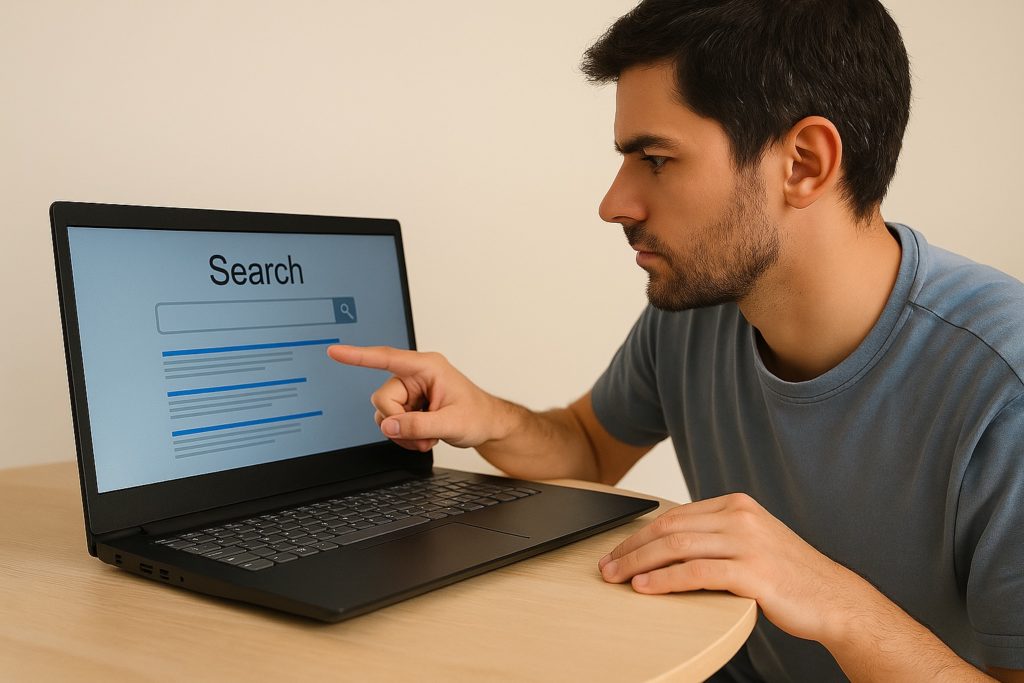
前半でご紹介した手順を試してもPCが起動しない場合、内部的な深刻なトラブルや物理的な故障が疑われます。無理に通電を続けると基板焼損など二次被害につながるため、以下のポイントを確認しながら修理を検討しましょう。
修理に出す前に確認すべきこと
✅ データのバックアップ状況
- HDDやSSDが破損していない限り、データの取り出しが可能なケースも多いです。起動しなくても修理業者ではストレージだけを取り外し、専用機器でデータ抽出を行います。
✅ 保証の有無(メーカー保証・店舗保証・延長保証)
- 購入後1年以内であればメーカー修理が無償で可能なケースがあります。
- 家電量販店などの長期保証を利用できるかも忘れず確認を。
✅ 分解・改造の有無
- 自作PCや改造済みノートPCなどはメーカー保証対象外になる場合があります。
- 修理店に持ち込む際は構成や状況を詳しく伝えましょう。
修理費用の目安
修理内容ごとにおおよその費用相場を以下にまとめました。※2025年時点の一般的な相場を参考にしています。
| 故障箇所 | 費用相場(目安) | 備考 |
| 電源ユニット交換 | 16,000〜25,000円 | デスクトップPC向け |
| ACアダプター交換 | 6,000〜15,000円 | ノートPC/純正・互換品あり |
| マザーボード交換 | 30,000〜60,000円 | 部品取り寄せに日数がかかる |
| メモリの交換 | 10,000〜20,000円 | 相性・規格に注意 |
| ストレージ交換(SSD) | 16,000〜30,000円 | 容量により変動あり |
| データ復旧(論理障害) | 23,000円前後 | 軽度障害の場合 |
| データ復旧(物理障害) | 50,000円〜100,000円超 | 専門業者による復旧が必要 |
💡【注意】価格はあくまで目安です。モデルや故障状況によって異なります。
データを守るために今できること
電源が入らないトラブルは、「データを失う不安」が最も大きいものです。修理や部品交換に進む前に、データを守るためにできることを押さえておきましょう。
1. データ復旧に備えて通電を繰り返さない
- ストレージ(HDD/SSD)に障害がある場合、繰り返し通電することで悪化することがあります。無理な起動は避けましょう。
2. 専門業者に依頼する際は「分解しない状態」で持ち込む
- 自分で分解してしまうと、復旧作業に支障をきたす可能性があります。
- **「電源が入らないがデータは取り出したい」**という希望を明確に伝えましょう。
3. 今後に備えてバックアップ体制を整える
- 外付けHDDやクラウドストレージの活用をおすすめします。
- Windowsなら「ファイル履歴」、Macなら「Time Machine」などの自動バックアップ機能も活用可能です。
故障を予防するためにできること
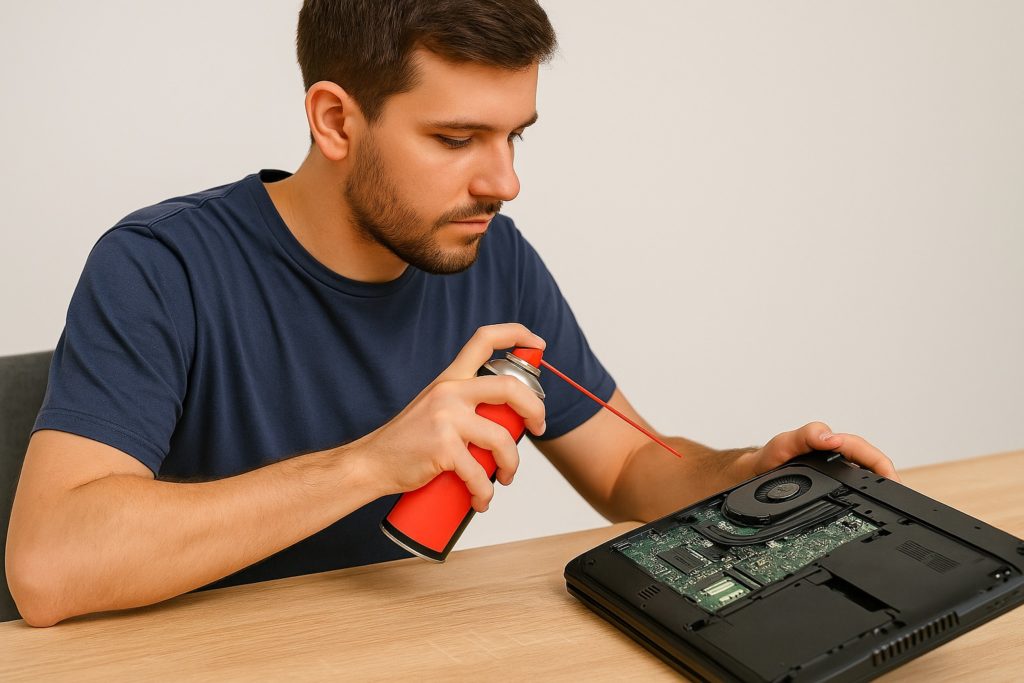
日頃の使い方や環境によって、PCの寿命や安定性は大きく変わります。以下は、電源系トラブルを防ぐための具体的な予防策です。
1. ホコリの掃除をこまめに行う
- デスクトップPCは半年〜1年に1回、内部のホコリを掃除機やエアダスターで除去
- ホコリはショート・発熱・電源ユニット故障の原因になります
2. サージ対策(雷・静電気)を強化する
- コンセントに**サージ対応のタップやUPS(無停電電源装置)**を使用することで、電圧変動からPCを守れます
3. 電源ON/OFFの習慣を見直す
- 頻繁な強制終了(長押しシャットダウン)や電源コードの抜き差しは、マザーボードやストレージの劣化を早めます
- 使わないときは「スリープ」を活用し、シャットダウンは1日1回程度で十分
4. 定期的にシステム診断やストレージチェックを行う
- Windows:「ディスクのエラーチェック」「sfc /scannow」「CrystalDiskInfo」など
- SSDの健康状態やSMART情報も確認しておきましょう
修理店選びで失敗しないために
パソコン修理は、業者の選び方によって対応の質や費用が大きく変わることがあります。以下を参考に信頼できる店舗を選びましょう。
✅ チェックポイント
- 実店舗のある業者か?
→ 店頭持ち込み・直接相談が可能 - データ復旧やパーツ交換の実績が豊富か?
→ Google口コミやHPに修理事例が載っているか確認 - 事前見積もり・キャンセル無料か?
→ 高額請求トラブル回避のためにも重要 - 修理後の保証があるか?
→ 修理したパーツに対する数ヶ月保証がある業者が安心
まとめ:慌てず段階的な対処が重要!
PCの電源が入らないとき、いきなり修理や買い替えを考える前に、まずは落ち着いて次のように確認してみましょう。
- ケーブルや電源周りを確認
- ファンやランプの反応をチェック
- 症状別の原因と対処法を試す
- 放電・メモリ確認など初歩的なトラブル排除
- 修理やデータ復旧は専門業者に相談
パソコン修理ならFIX TECH 今池ガスビル店へ!
名古屋・今池でPC修理をお探しなら、FIX TECH 今池ガスビル店にお任せください!
- 電源が入らない・画面が真っ暗などの起動トラブル対応
- データ復旧・SSD交換・電源ユニット修理など豊富な実績
- 事前見積もり無料/明瞭会計/即日対応可能なケースも!
📍 名古屋市千種区今池1丁目8-8 今池ガスビル1F
📞 お問い合わせ:052-XXX-XXXX
🕘 営業時間:10:00〜19:00(年中無休)