はじめに
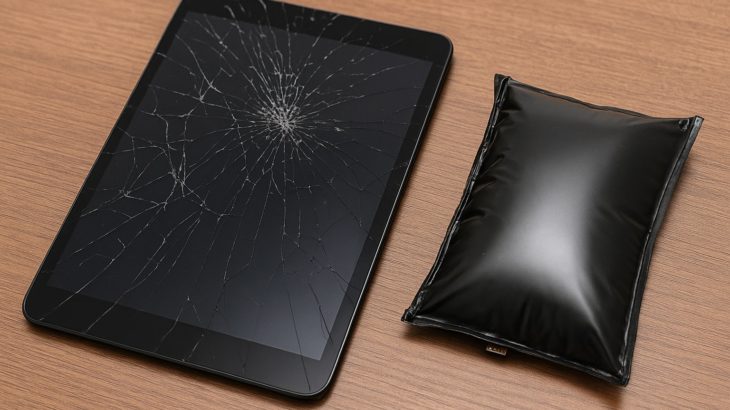
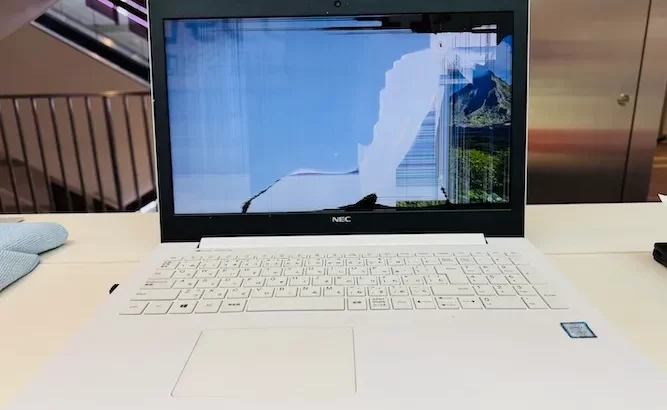
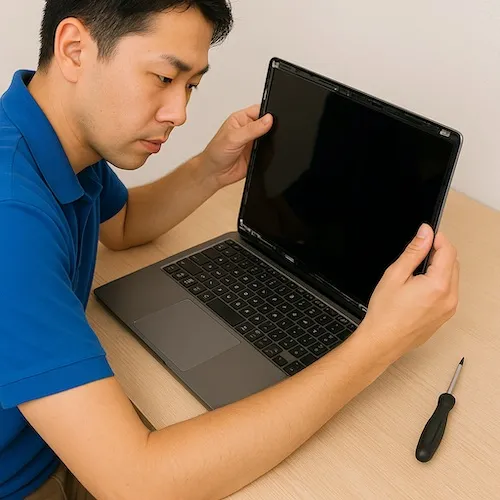
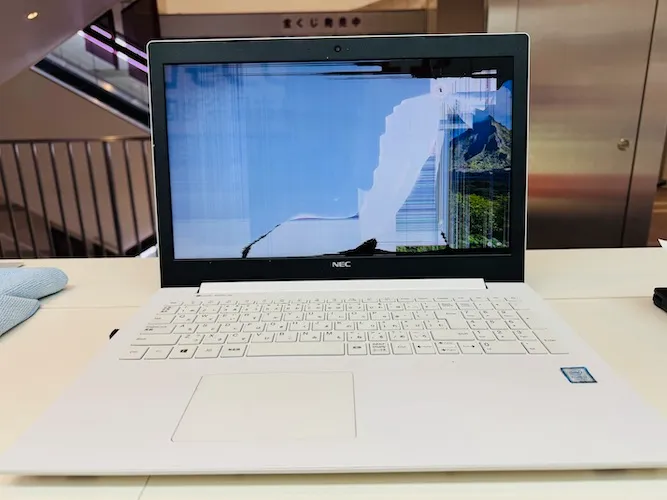
「ノートパソコンを落として画面がバキバキに…」「型番がわからないから修理にも出せない…」
そんな経験はありませんか?
PCの画面割れは見た目だけでなく、操作にも大きな支障をきたします。特に困るのが、「型番が確認できない」というトラブル。修理を依頼したり、代替パーツを注文したりするには、正確な型番の把握が不可欠です。
本記事では、画面が割れてしまっても「PCの型番を正確に調べる方法」をわかりやすく解説します。特にシステム情報取得ツール「AIDA64」を活用した方法に焦点を当てつつ、その他の手段も網羅的に紹介していきます。
(わからない場合でも当店スタッフが調査可能なので安心してご依頼お電話ください)
PCの型番とは?どこで使われる情報?
そもそも「型番」とは何を指すのでしょうか?
PCの型番とは、メーカーが製品ごとに割り当てている管理番号のようなもので、正式には「モデル番号」「製品番号」などとも呼ばれます。この型番を元にして、以下のような用途で使われることがあります。
- メーカーに修理を依頼する際の照会
- 交換用パーツの特定(液晶パネル、バッテリー、キーボードなど)
- メモリやSSDなど、拡張パーツの互換性確認
- 保証の有無やサポート期間の調査
- 中古販売時のスペック表記・価格設定
特にノートパソコンや一体型PCでは、外観からでは内部構成がわからないため、型番を起点に仕様を確認することが重要です。
画面が割れて確認できないときの型番の調べ方一覧
画面が無事であれば、設定画面やラベルなどから型番を簡単に確認できます。しかし、画面が割れて表示ができない場合は別の方法を取らなければなりません。以下では、代表的な方法を紹介します。
本体のシールや刻印を確認する
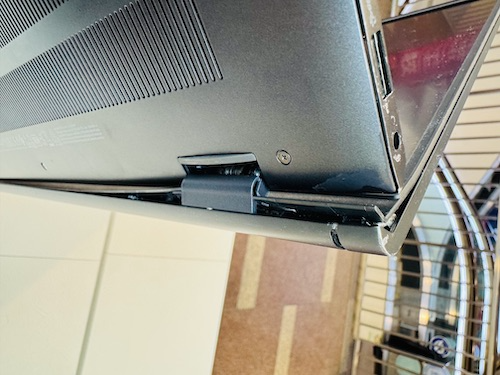
最もシンプルな方法は、PC本体裏に貼られているシールや刻印から型番を確認することです。多くのメーカーでは、以下のような場所に型番を記載しています。
- ノートパソコンの底面(裏側)
- バッテリーが取り外せるタイプの場合、バッテリーの下部
- デスクトップ一体型PCでは背面や側面パネル部分
- 一部モデルではキーボード上部や液晶の下部にも記載
メーカー別の記載例
- Dell:Service TagやExpress Service Code
- HP:Product Number(例:15-bs000)
- Lenovo:Model NumberやMTM(Machine Type Model)
この方法は、電源が入らない場合でも確認できるという利点があります。
外部モニターに接続する
画面が割れていても、内部のシステム自体が起動していれば、HDMIやVGAなどを使って外部ディスプレイに接続することで表示が可能です。
接続手順
- 電源をオフにしてから外部ディスプレイを接続。
- PCを起動。
- 表示が出ない場合は「Fnキー」+「F4~F8」などで出力先を切り替える(メーカーにより異なる)。
Windowsが起動している場合は、「スタートメニュー → システム情報」や「設定 → バージョン情報」で型番やデバイス名が確認できます。
コマンドプロンプトで確認する
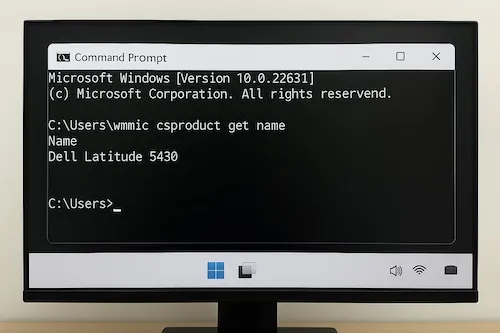
外部モニターを使ってWindowsが表示できる状態であれば、**コマンドプロンプト(またはPowerShell)**を使って型番を確認することも可能です。
コマンド例
c
コピーする編集する
wmic csproduct get name
このコマンドを実行すると、PCのモデル名(型番)が表示されます。シンプルながら強力な方法で、ラベルが剥がれていたり、見づらい場合にも役立ちます。
AIDA64を使って型番を確認する方法
画面が映る状態なら、より詳しい情報を得るために「AIDA64」を使うのが有効です。ここでは、AIDA64の概要と使い方を紹介します。
AIDA64とは?どんなツール?
AIDA64は、ハンガリーのFinalWire社が開発した高機能なシステム情報解析ツールです。CPU・GPU・メモリ・マザーボード・BIOS・ネットワークなど、パソコン内部の情報を詳細に表示できます。
特徴
- 無料体験版あり(有料版あり)
- 非常に細かい構成情報が取得可能
- 動作が軽く、USB起動なども可能
特に型番やパーツ情報を正確に把握したいときに便利です。
AIDA64のインストール手順
AIDA64には複数のバージョンがありますが、基本的には「AIDA64 Extreme」を使用します。Portable版(インストール不要なZIP版)もあり、USBメモリから直接起動することも可能です。
インストール手順
- AIDA64公式サイト(https://www.aida64.com/downloads)にアクセス
- 「AIDA64 Extreme」 → 「ZIP」版をダウンロード(Portable)
- ZIPファイルを展開し、aida64.exeを起動
画面が割れていても外部モニターに接続すれば利用できます。
AIDA64で確認できる型番情報の見方
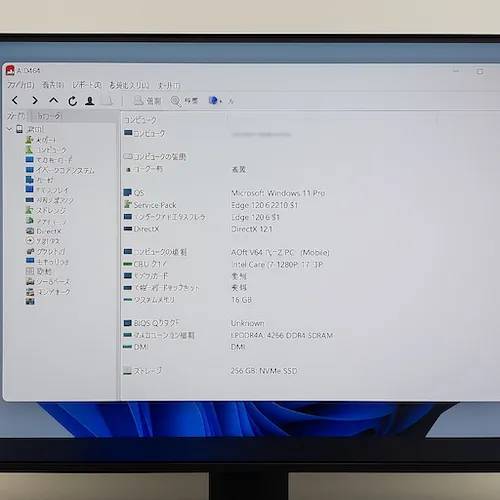
AIDA64を起動すると、左側にカテゴリが並びます。以下の手順で型番に関する情報を確認できます。
型番確認の流れ
- 「コンピュータ」→「DMI情報」→「システム製品名」
→ここにメーカー名+型番が表示されます。 - 「マザーボード」セクションでは、チップセットやスロット情報も確認可能。
- 「BIOS」情報で製造日やバージョンなども確認できる。
これにより、修理時に必要な情報を正確に取得できます。
AIDA64以外の代替方法・ツール(簡易紹介)
AIDA64以外にも、以下のようなツールを使って型番やシステム情報を確認できます。
- CPU-Z:プロセッサやメモリ情報に特化した軽量ツール
- Speccy(Piriform):わかりやすいUIで構成情報を確認可能
- Windows標準の「システム情報」アプリ:msinfo32コマンドで起動
- BIOS画面での確認:起動時にF2やDeleteキーでBIOSを開く
これらのツールも、AIDA64が使えない環境や、手軽に知りたいときに便利です。
型番を調べた後にやるべきこと
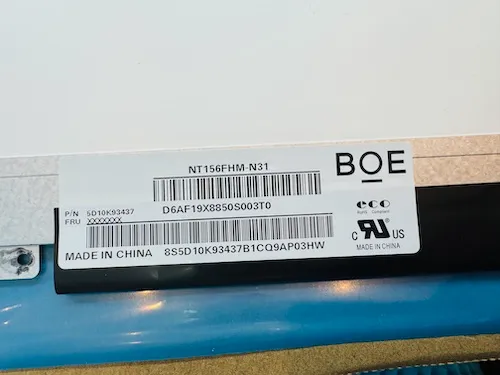
画面割れしたPCの型番を無事に調べられたら、次はその情報を活用して修理や買い替えなど、具体的な行動に移しましょう。
メーカーサイトで型番を検索する
型番がわかれば、メーカー公式サイトで製品情報を検索できます。モデルによっては以下のような詳細が確認できます。
- 購入日・保証期間の確認(シリアル番号も必要な場合あり)
- 分解図やマニュアル、ドライバのダウンロード
- 修理サービスの申し込みフォーム
例
- NEC:「121ware.com」→「サポート」→「型番検索」
- HP:公式サイト→「製品検索」→「製品番号」
- Lenovo:「PCサポート」→「シリアルまたは型番で検索」
これにより、修理に必要な部品の品番や、互換性のあるパーツ情報も得られることがあります。
修理費用や交換パーツを見積もる
型番が判明すれば、そのモデルに対応した液晶パネルの価格や修理費用を調べることも可能になります。ネットで「型番+液晶交換」などで検索すると、部品価格やDIY交換動画が見つかることも。
主な費用目安(ノートPCの場合)
- 液晶パネル(部品代のみ):5,000円〜15,000円
- 液晶修理(工賃込み):10,000円〜30,000円
- メーカー公式修理:機種や保証状況により異なる(例:25,000円〜60,000円)
※デスクトップPCや一体型PCの場合は内部構造によって大きく変動します。
保証状況の確認とサポートの利用
PCの保証期間が残っている場合、無償修理や割引修理を受けられる可能性もあります。特にビジネス用モデルでは「引き取り修理」「オンサイト修理」などのサービスも展開されています。
ただし、落下や物理破損は「保証対象外」となるケースが多いため、状況に応じて費用が発生する点には注意が必要です。
画面割れのままPCを使うのは危険?修理すべきタイミング
一部のユーザーは、「画面が割れていても使えるから大丈夫」と思うかもしれません。しかし、画面割れを放置するのは危険です。以下のようなリスクが存在します。
放置によるリスク
- 割れたガラスが内部に入り込む → マザーボードやバッテリーに損傷
- 割れの進行 → 液晶漏れ・完全に表示不能になる
- 破片で指を切るなどのケガの恐れ
- 発熱によるトラブル(ヒートシンクやファンの不具合)
また、物理的なダメージは保証の対象外となることが多く、後から修理すると費用がさらに高額になる場合もあります。
修理 vs 買い替えの判断基準
修理するか買い替えるかを判断する際は、以下のポイントを参考にしてください。
| 比較項目 | 修理すべきケース | 買い替えるべきケース |
| PCの購入時期 | 2〜3年以内の比較的新しいPC | 5年以上経過している旧モデル |
| 本体のスペック | 十分な性能で今後も使いたい場合 | CPUが古く、サポート切れや動作が遅い場合 |
| 修理費用の見積もり | 〜15,000円程度で済むならコスパ良好 | 30,000円以上なら新機種の検討も |
| データの重要性 | データ復旧を優先したい場合 | 新しいPCにデータ移行が可能な場合 |
修理を選ぶ場合は、部品交換だけで済むのか、他に故障がないかも見極める必要があります。
よくあるQ&A

Q. AIDA64は無料で使えますか?
AIDA64には**30日間の体験版(無料)**があり、基本的な型番確認やシステム情報の閲覧には十分利用可能です。無料版は、インストール不要で利用できる「AIDA64 Extreme」の試用版です。試用期間が過ぎると、一部機能が制限されたり、有料版への移行を促すメッセージが表示されたりします。
Q. 外部モニターに接続しても映らない場合は?
- PCの起動に問題がある可能性(マザーボードやGPUの故障)
- ディスプレイ出力設定が間違っている場合(Fnキー操作)
- ケーブルやポートの接触不良の可能性
このような場合は、PC内部の故障も疑われるため、早めに専門業者に相談するのが安全です。
Q. 型番とモデル名は同じですか?
型番(model number)とモデル名は混同されがちですが、型番はより正確な製品識別番号であり、同じモデル名でも構成(CPUやストレージ)が異なるケースがあります。
例:
- モデル名:Dell Inspiron 15
- 型番:Inspiron 15-3521(より詳細な情報)
修理やパーツ注文時には型番が必須となることが多いため、可能な限り型番で確認するようにしましょう。
まとめ|画面が割れても慌てずに型番を確認しよう
画面割れという予期せぬトラブルに直面すると、つい焦ってしまいがちですが、実は型番を調べる方法は複数あります。
外部モニターの活用、コマンド操作、そして「AIDA64」などのツールを駆使すれば、正確な情報を取得することが可能です。
本記事のポイントまとめ
- 型番は修理・サポート・買い替えに必要な重要情報
- 画面が見えなくても「外部出力」「本体ラベル」「コマンド」などで確認可能
- AIDA64は高機能なシステム解析ツールで型番確認に最適
- 修理費用と本体の状態を照らし合わせて、買い替えも選択肢に
無理に使い続けることで状況が悪化する前に、型番をしっかり確認し、必要な対応を早めに行うことをおすすめします。
PC画面割れでお困りなら「FIX TECH」にご相談ください!
「型番は調べられたけど、修理できるか不安…」
「外部モニターに映らないし、もうお手上げ…」
そんなときは、**パソコン修理のプロ集団「FIX TECH(フィックステック)」**にお任せください。
FIX TECHが選ばれる理由
- 画面が映らない状態でも診断可能
→ 型番不明でも修理・パーツ交換に対応します - 郵送修理・持ち込み修理の両方に対応
→ 忙しい方でもスムーズにご依頼可能 - 高い技術力と透明な料金体系
→ 見積もり無料、強引な営業ナシ
また、液晶パネル交換や内部クリーニング、データ保持を希望される方にも柔軟に対応。法人向けの複数台対応や短納期修理にも実績があります。