
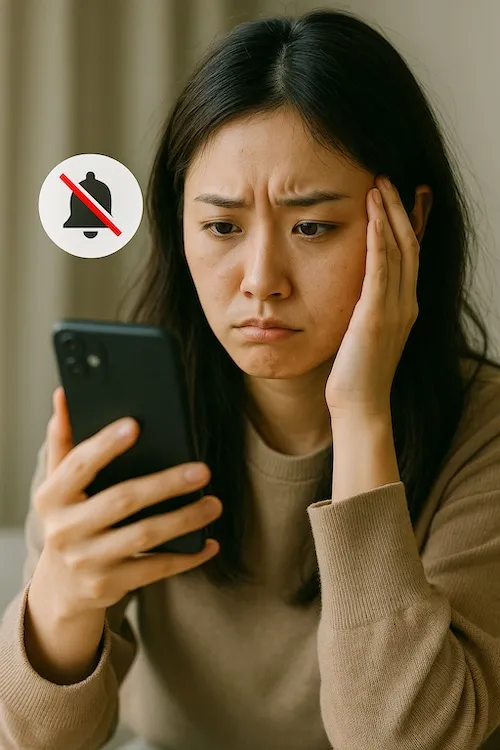
はじめに|LINEの通知音が鳴らない・届かないトラブルに困っていませんか?
LINEは日常のコミュニケーションに欠かせないツールです。しかし、**「通知音が鳴らなくなった」「LINEが急に届かない」「送信しても既読がつかない」**といったトラブルに見舞われた経験はありませんか?
通知が鳴らないことで、大切な連絡を見逃してしまったり、メッセージの受信に遅延があると仕事やプライベートにも影響が出てしまいます。
この記事では、LINEでよく起こる通知音が鳴らない・受信できない・送信できないといったトラブルの原因と、その対処法をわかりやすく解説します。
LINEの通知音が鳴らない主な原因
通知音が鳴らない原因は、アプリの不具合だけでなく、スマホ本体やOS側の設定によることも多くあります。以下のような原因が考えられます。
スマホ本体の通知設定がオフになっている
iPhoneやAndroidの「設定」アプリで通知そのものがオフになっていると、LINEに限らず通知音が鳴らなくなります。
特に、iOSアップデート後や機種変更直後には、通知設定が初期化されているケースもあるので注意が必要です。
LINEアプリ内の通知設定がオフになっている
LINEアプリ内の「設定」→「通知」でも通知が管理されています。この設定がオフになっていると、スマホ本体で通知が有効になっていても通知音は鳴りません。
「メッセージ通知」や「サウンド」の項目がオフになっていないか確認しましょう。
おやすみモードやサイレントモードが有効になっている
「おやすみモード(集中モード)」や「サイレントモード」がオンになっていると、通知音は抑制されます。特に夜間モードや運転中モードの自動切り替え設定に注意してください。
また、Apple Watchなど他の端末と連携している場合は、通知がスマホ側に来ないケースもあります。
Bluetooth接続で別端末に通知音が出ている
Bluetoothでスピーカーやイヤホンに接続中の場合、通知音がそちらから鳴るようになり、スマホ本体では音がしないことがあります。
意図せずBluetoothが有効になっていないかを確認しましょう。
LINEアプリの不具合やキャッシュの問題
LINEアプリのアップデートによる不具合や、長期間使用でキャッシュが蓄積されて動作が不安定になっていることも考えられます。
この場合、キャッシュの削除やアプリの再インストールが効果的です。
通知音が鳴らないときの対処法
上記の原因を踏まえて、通知音が鳴らないときの具体的な対処法を紹介します。iPhoneとAndroidで設定手順が異なるため、順を追って解説します。
【iPhone編】通知音が鳴らないときの確認手順
1. 「設定」アプリを開く
ホーム画面から「設定」をタップします。
2. 「通知」を選択し、アプリ一覧から「LINE」をタップ
通知が許可されているかを確認します。
3. 「通知を許可」がオンになっているか確認
- 「通知を許可」がオン(緑)になっているか
- 「サウンド」がオンになっているか
- 「ロック画面」「通知センター」「バナー」の3つが有効になっているか
4. 「おやすみモード」や「集中モード」の確認
「設定」→「集中モード」から、LINEの通知が抑制されていないかチェックします。
【Android編】通知音が鳴らないときの確認手順
※AndroidはメーカーやOSバージョンによって表示が異なります。
1. 「設定」アプリを開く
2. 「アプリ」または「通知」から「LINE」を選択
3. 「通知」設定を開き、各項目をチェック
- 「通知の許可」がオンになっているか
- 「メッセージ通知」「通話通知」などがすべて有効か
4. 「バッテリー最適化」の影響を確認
Androidでは、バッテリーの節約設定がバックグラウンド通知を妨げることがあります。
「設定」→「バッテリー」→「アプリごとのバッテリー使用」から、LINEの制限を解除しましょう。
【共通対策】通知音が鳴らないときのその他の対処法
アプリの再起動
一時的な不具合はLINEアプリを完全に終了し、再起動することで解消することがあります。
スマホの再起動
OS側の問題や一時的な不具合をリフレッシュするために、本体を再起動してみましょう。
LINEのキャッシュを削除
LINEアプリ内の「設定」→「トーク」→「データの削除」から、キャッシュの削除が可能です。※トーク履歴は消えません。
アプリやOSのアップデート確認
古いバージョンのアプリやOSを使っていると、通知に不具合が生じることがあります。App StoreやGoogle Playから最新バージョンに更新しましょう。
最終手段:LINEアプリを削除して再インストール
それでも解決しない場合、一度アンインストールして再インストールするのも有効です。
※トーク履歴のバックアップは必ず事前に!
LINEが受信できない・送信できない原因とは

通知音の問題と並んで多いのが、「LINEのメッセージが届かない」「送信できない」「既読がつかない」といった送受信のトラブルです。主な原因は次のとおりです。
通信環境が不安定になっている
Wi-Fiやモバイルデータ通信が途切れていたり、極端に遅い回線につながっている場合、LINEメッセージは受信も送信もできません。
また、公共Wi-Fiなどではセキュリティ制限によりLINEが正常に動作しないこともあります。
LINEサーバーの障害やメンテナンス
LINEのシステム側で障害が発生している場合、個人側の設定をいくら見直しても意味がありません。
X(旧Twitter)などで「LINE 障害」などと検索することで、リアルタイムの障害情報を確認できます。
機内モードやデータ通信制限が有効になっている
機内モードがオンだと、当然ながらすべての通信が遮断され、LINEの送受信もできません。
また、月末などに通信制限(速度制限)がかかっていると、画像やスタンプが送れなかったり、読み込みが極端に遅くなることがあります。
バックグラウンド通信が制限されている
スマートフォンには、省エネ設定や節電アプリによってバックグラウンド通信を制限する機能があります。
これが有効になっていると、LINEを開いていない間にメッセージが届かなくなることも。
特にAndroid端末では、LINEアプリが「バッテリー最適化」の対象になっていないか確認が必要です。
スマホのストレージがいっぱいになっている
端末の空き容量が不足していると、新たなデータが保存できず、アプリ動作にも支障が出ます。
特に画像や動画のやりとりが多いユーザーは、LINEに関する不具合が発生しやすくなります。
メッセージの送受信不良の対処法
では、こうした送受信のトラブルが起きたときは、どのように対応すれば良いのでしょうか。以下に具体的な解決策をまとめました。
通信環境を確認する(Wi-Fi ⇔ モバイルデータの切り替え)
- Wi-Fi接続時に不具合がある場合は、一度オフにしてモバイルデータ通信に切り替える
- 逆に、モバイルデータが不安定な場所では、安定したWi-Fi環境に接続する
- 機内モードやVPNの状態もチェック
LINEのサーバー障害をチェックする
- LINE公式X(旧Twitter)で「LINE 障害」や「LINE 不具合」などのワードで検索
- 外部サイト「DownDetector(ダウンディテクター)」でもリアルタイム障害を確認可能
スマホの再起動を試す
意外に多いのが、再起動で直るケース。スマホを一度完全に再起動することで、ネットワーク接続やアプリの挙動がリフレッシュされます。
LINEアプリのキャッシュを削除する
トーク履歴や画像が大量に蓄積されていると、LINEアプリが不安定になります。
【手順】
- LINEを開く
- 「設定」→「トーク」→「データの削除」
- 「キャッシュデータ」「一時ファイル」にチェックを入れて削除
※トーク履歴は消えませんが、心配なら事前にバックアップを取りましょう。
LINEアプリのアップデートを確認する
古いバージョンのまま使っていると、バグや互換性の問題が原因で送受信に支障をきたすことがあります。
- App Store(iPhone)またはGoogle Play(Android)から、最新バージョンへの更新を確認
最終手段:再インストールとバックアップ
不具合がどうしても解消しない場合は、LINEアプリを一度削除して再インストールするのが確実です。
これまでご紹介してきた方法で直らない場合はこの方法でほぼ直ります。
【注意点】
- 必ず事前にLINEアカウントの引き継ぎ設定とトーク履歴のバックアップを行ってください
- LINEアプリ削除後、ログイン情報とSMS認証が必要です
✅図解付き:通知設定の確認手順(iPhone / Android別)
ここからは、通知音が鳴らない・LINEが届かないといった問題の第一歩として重要な「通知設定の確認手順」を、図解付きでわかりやすく解説します。
🔵iPhoneの場合|通知が鳴らないときの確認手順
ステップ1:「設定」アプリを開く
📱ホーム画面から「設定」アイコンをタップ
ステップ2:「通知」→「LINE」を選択
アプリ一覧から「LINE」を探してタップ
(図例:iPhone通知設定1)
ステップ3:「通知を許可」がオンになっているか確認
- ✅「通知を許可」→オン(緑)
- ✅「サウンド」→オン
- ✅「ロック画面」「通知センター」「バナー」→すべて有効
(図例:iPhone通知設定2)
ステップ4:「集中モード(旧:おやすみモード)」の解除
- 「設定」→「集中モード」→「通知を許可するアプリ」にLINEが含まれているかチェック
- 就寝中や運転中モードが自動オンになっていないかも確認
🟢Androidの場合|通知が届かないときの確認方法
※機種により画面名は異なります(Pixel/Galaxy/Xperia など)
ステップ1:「設定」アプリを開く
⚙️「設定」→「アプリ」または「通知」
ステップ2:「LINE」を選択し「通知」をタップ
- アプリ一覧から「LINE」をタップ
- 「通知」設定へ進む
(図例:Android通知設定1)
ステップ3:「通知を許可」になっているか確認
- ✅「通知を許可」オン
- ✅「メッセージ通知」「通話通知」などすべて有効
(図例:Android通知設定2)
ステップ4:「電池の最適化」を解除
- 「設定」→「バッテリー」→「アプリのバッテリー使用状況」
- LINEを「最適化しない」に設定(バックグラウンド通知を許可)
よくあるQ&A|LINE通知・受信に関する疑問
Q:一部のトークだけ通知が鳴らないのはなぜ?
A:そのトークルーム単体で「通知オフ」になっている可能性があります。トーク画面右上のメニューから設定を確認し、「通知オン」に変更してください。
Q:通知音は鳴るのに画面にバナーが出ない?
A:バナー表示がオフになっていると、通知音だけで視覚通知が表示されません。
iPhoneの場合は「設定」→「通知」→「LINE」→「バナー」をオンにしましょう。
Q:複数端末でLINEを使っていると通知がおかしくなる?
A:iPadやPCとLINEを共有して使っている場合、通知の優先先が変わることがあります。
スマホに通知を優先させたい場合は、他端末側の通知設定を見直すことが必要です。
Q:通信制限中でもLINEは使える?
A:使えますが、画像や動画などのメディア送信・受信が極端に遅くなる、または失敗する場合があります。
メッセージのみであれば、低速状態でも利用は可能です。
📢それでも直らない方は…スマホの故障かも?FIXTECHにご相談ください!

ここまで紹介した対処法をすべて試しても「LINEの通知音が鳴らない」「メッセージが届かない」といった症状が改善しない場合、スマートフォン本体に不具合や故障がある可能性があります。
特に以下のようなケースは要注意です。
- 他のアプリの通知音も鳴らない
- スピーカーから音が出ない・音割れがする
- 本体を落としたり水濡れした履歴がある
- モバイル通信自体が不安定
🔧そんなときは、スマホ修理のプロ【FIXTECH】にお任せください!
- ✅iPhone・Androidに対応
- ✅最短即日修理(店頭・郵送どちらもOK)
- ✅通知音トラブルやスピーカー修理も多数実績あり
- ✅LINEのデータを消さずに修理可能(※事前バックアップ推奨)
電話/LINEでのお見積もり・ご相談は無料です。
「通知音が鳴らないまま…」と悩み続ける前に、まずはお気軽にお問い合わせください!
◆ 店舗情報
店舗名: FIXTECH今池店(フィックステック)
所在地: 愛知県名古屋市千種区今池4丁目○-○○
アクセス: 地下鉄 今池駅 9番出口 徒歩2分
営業時間: 10:00~19:00(不定休)
電話番号: 052-xxx-xxxx
公式サイト: https://fix-tech.jp