はじめに
「スマートフォンを操作したいけれど、指がうまく動かない」「タッチ操作が難しい」──そんな悩みを抱える方に向けて、iPhoneには優れたアクセシビリティ機能が搭載されています。その中でも特に注目されているのが「スイッチコントロール」です。
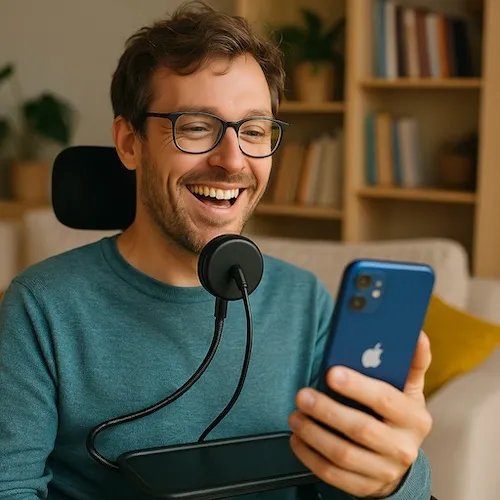
スイッチコントロールとは、画面に触れずにiPhoneを操作できる機能で、物理的なボタンやカメラを活用して、画面上のあらゆる動作を代替できます。
本記事では、スイッチコントロールの基本機能や設定方法、ショートカットの活用法まで、初心者の方にもわかりやすく徹底的に解説していきます。
スイッチコントロールの基本機能とは?
アクセシビリティの一部として搭載
iPhoneのスイッチコントロールは、Appleが提供する「アクセシビリティ機能」の1つです。iOSの設定メニューから簡単にアクセスでき、指先やタッチパネル操作が難しい方でもiPhoneを操作可能にする優れた支援機能です。
指の代わりにスイッチ操作でiPhoneを制御できる仕組み
スイッチコントロールでは、1つまたは複数のスイッチを使って、画面上のカーソルを移動・選択し、タップやスクロールなどの操作を代替します。スイッチは、iPhone本体の音量ボタンや外付けBluetoothスイッチ、さらには顔の動きまで、さまざまな入力方法に対応しています。
活用できるシーン(電話、LINE、YouTube、学習アプリなど)
- ホーム画面でのアプリ起動
- LINEやメッセージアプリでの返信操作
- YouTube・Netflixなどでの動画視聴
- ZoomやGoogle Meetなどリモート会議アプリの操作
- 学習アプリやSNSの操作 など
日常生活におけるほとんどのiPhone操作をスイッチで代替できます。
スイッチコントロールの設定方法【初心者向け】
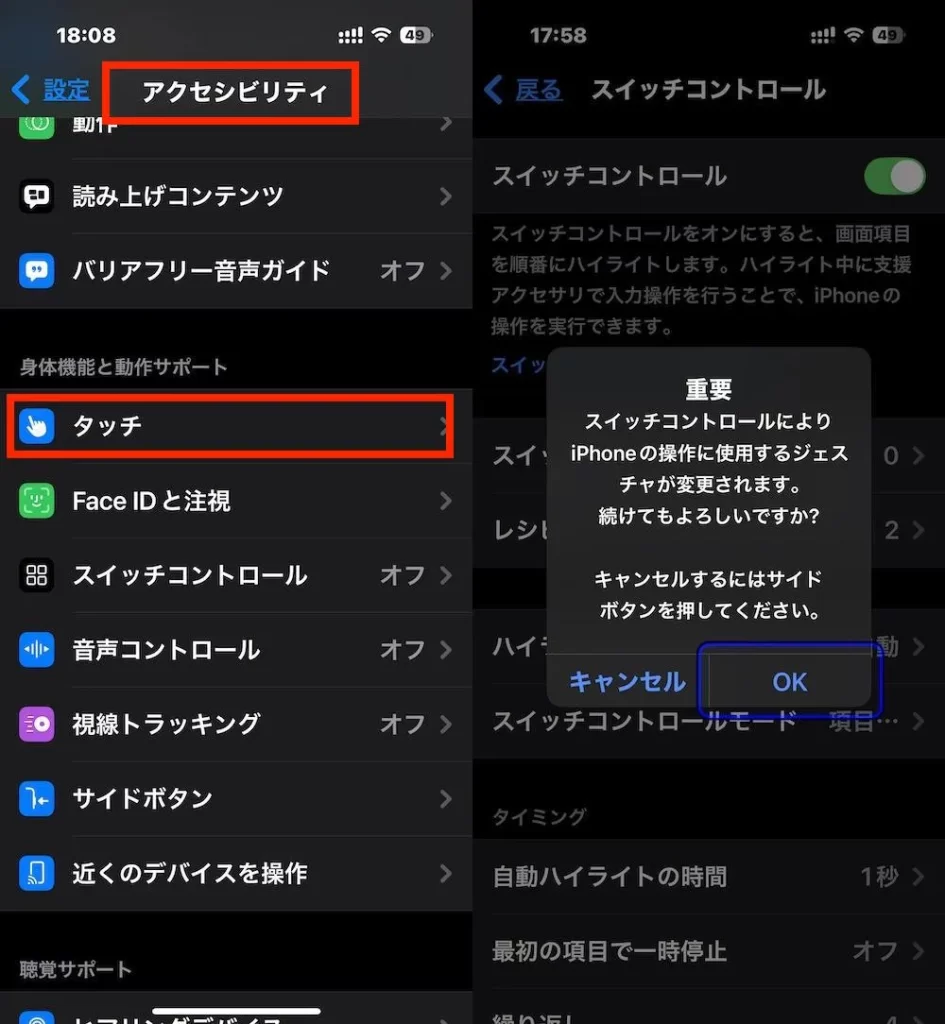
スイッチコントロールを使うには、まず設定からスイッチを登録し、有効にする必要があります。以下の手順に従えば、初めての方でもスムーズに設定できます。
使用するスイッチの選定
以下の入力デバイスがスイッチとして使えます。
| スイッチの種類 | 説明 |
| iPhone本体のボタン | 音量ボタンなどをスイッチとして設定可能 |
| 画面タップ(仮想スイッチ) | 画面の一部をスイッチとして使用 |
| Bluetoothスイッチ | 専用の外部スイッチを無線で接続 |
| 顔の動き(カメラ操作) | 頬の動きなどをスイッチ入力として認識 |
物理的な操作が難しい方は、顔トラッキングや外部スイッチとの連携が有効です。
スイッチの登録・設定手順
- 設定アプリを開く
- 「アクセシビリティ」>「スイッチコントロール」を選択
- 「スイッチ」をタップし、「新しいスイッチを追加」を選ぶ
- 「カメラ」「画面」「外部」などの入力方法を選択
- アクションを割り当てる(例:「項目を選択」など)
スイッチの登録が完了したら、「スイッチコントロール」をオンにして使用開始できます。
スキャンスタイルと各種オプション設定
スイッチコントロールは、画面上のカーソルを動かす「スキャン方式」を選べます。
- 自動スキャン:項目を順にハイライトしていき、選択タイミングでスイッチを押す
- 手動スキャン:自分の操作で1つずつ項目を進め、別のスイッチで決定する
自動スキャンはスイッチが1つでも操作可能ですが、慣れるまではタイミングが難しい場合もあります。
その他の設定も確認しておきましょう。
- スキャン速度:デフォルトは1秒前後。遅くしたり速くしたり調整可能
- タップの実行方法:自動実行・メニュー表示・ジェスチャーなどから選べます
- 長押しの有効化:操作を分岐させたいときに便利
スイッチコントロールの使い方【基本操作編】
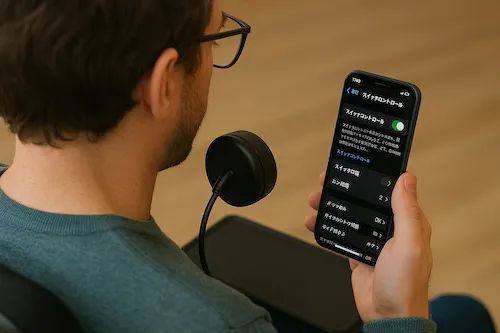
ここでは、実際にスイッチコントロールを使ったiPhone操作の基本的な流れを解説します。
スキャン開始と選択
スイッチコントロールをオンにすると、画面上のアイコンやボタンが順番にハイライトされていきます。
希望の項目が選ばれたタイミングでスイッチを押せば、その項目が実行されます。
ホーム画面やアプリのナビゲーション
- アプリアイコンをスキャンで選択→タップで起動
- アプリ内のボタン(「送信」「戻る」など)も順番にハイライト
- 戻る操作やホーム画面への移動もメニュー経由で実行可能
文字入力の方法とポイント
スイッチコントロールでの文字入力には時間がかかる場合がありますが、次の方法で効率を上げられます。
- 予測変換の活用
- 音声入力との併用
- グループスキャンによるブロック単位での選択
- よく使う単語を辞書登録しておく
応用テクニック|より便利に使う方法
スイッチコントロールには、操作をより快適にするための“応用機能”も搭載されています。
レシピ機能の使い方(特定アプリ向けのカスタム操作)
「レシピ」とは、アプリや特定の画面内でのみ使用できるカスタム操作のことです。
たとえば、写真アプリ内だけで「左にスワイプ」と「右にスワイプ」をスイッチに割り当てる、といった使い方ができます。よく使う操作を自動化でき、非常に便利です。
ジェスチャー登録
スイッチでジェスチャーを再現できるように、自分の操作(例:2本指でのスクロール)を録画・保存する機能もあります。
これにより、標準操作では難しいアプリ内動作にも対応可能になります。
複数スイッチの併用
1つのスイッチだけでは操作に時間がかかりますが、複数スイッチを用意すれば「移動」と「選択」を別々に割り当てられ、操作性が大幅に向上します。
顔トラッキング操作(iPhoneの前面カメラ活用)
iPhoneの前面カメラを使い、顔の動き(左右の頬を動かすなど)をスイッチとして使うこともできます。
これにより、手を使わなくても操作が可能になり、より多くの方にとって利便性が広がります。
スイッチコントロールをショートカットに設定する方法
操作をさらに効率化したい方には、「ショートカット機能」の活用がおすすめです。
アクセシビリティショートカットへの登録方法(3回押しでON/OFF)
- 設定 > アクセシビリティ > アクセシビリティのショートカットを開く
- 「スイッチコントロール」にチェックを入れる
- これで、サイドボタン(またはホームボタン)を3回連続押しすることで、スイッチコントロールのON/OFFを切り替えられます
コントロールセンターへの追加方法
- 設定 > コントロールセンターへ移動
- 「アクセシビリティのショートカット」または「アクセシビリティの操作」を追加
- コントロールセンターからスイッチコントロールをON/OFF可能に
スイッチ長押しで他の動作を呼び出す設定方法
- スイッチ登録時に「長押しに別動作を割り当てる」ことで、たとえば「長押しでスキャン停止」「2回押しで戻る」など柔軟な操作が可能です。
注意点とトラブル対処
- 複数のアクセシビリティ機能をショートカット登録している場合、3回押し時に選択メニューが表示されます
- 誤動作防止のため、あまり使わない機能は登録から外しておくのがベストです
後半では以下の内容を解説していきます:
- スイッチコントロールが使える具体的なシーン
- トラブル対処法
- 外部スイッチ製品のおすすめ
- よくある質問とサポート案内
スイッチコントロールが使えるシーンと実例
SNS操作(Twitter、Instagramなど)
スイッチコントロールを使えば、Twitter(X)やInstagramなどのSNSでも、タイムラインの閲覧、投稿、メッセージ送信などが可能です。たとえば、以下のような操作ができます。
- 投稿ボタンの選択・送信
- 「いいね」「リツイート」「保存」の選択
- 写真や動画のプレビュー
レシピやカスタムジェスチャーを組み合わせれば、より直感的に操作可能です。
動画視聴・通話アプリ
YouTube、Netflix、TikTokなどの動画アプリも、スイッチでの操作が可能です。
- 動画の再生/一時停止/次の動画へ
- 音量調整、全画面切り替え
- コメント欄や設定メニューへのアクセス
また、ZoomやGoogle Meetなどのビデオ通話アプリでも、入室・退出、ミュート、カメラON/OFFといった操作が行えます。リモート学習や在宅勤務でも活躍します。
リモートワーク・学習用途
スイッチコントロールは、オンライン授業や在宅ワークにも適しています。
キーボードやマウスの代わりにスイッチを使用することで、簡単な入力や操作が可能になります。
- Wordやメモアプリでの文章作成
- Googleドキュメントでの編集作業
- メールの作成・送信
音声入力や外部キーボードと組み合わせることで、操作の幅がさらに広がります。
ゲームや音楽アプリの活用法
Apple Arcadeのゲームや、簡易的な操作で遊べるミニゲームでは、スイッチ操作にも対応しているタイトルがあります。
音楽アプリ(Apple Music、Spotifyなど)では、再生・スキップ・プレイリスト選択といった基本操作がスイッチで行えます。
トラブルとその対処法
スイッチが反応しない・接続できない
- Bluetooth接続の再確認
- スイッチのバッテリー残量チェック
- 設定>スイッチで「有効なスイッチが登録されているか」を確認
- iPhoneの再起動を行うことで解決することも
スキャン速度や感度の調整
スキャン速度が速すぎたり遅すぎたりする場合は、「設定 > アクセシビリティ > スイッチコントロール > スキャン速度」から調整可能です。0.5秒刻みで調整でき、自分の反応速度に合わせて最適化できます。
誤作動を防ぐ設定方法
- スイッチの「長押しを有効にする」で意図しない入力を防止
- 「2回押し」「長押し」に異なるアクションを割り当てて、操作を分岐
- 外部スイッチは物理的な接触不良による誤反応にも注意しましょう
おすすめの外部スイッチ・周辺機器
人気製品の紹介
| 製品名 | 特徴 |
| AbleNet Blue2 | Bluetooth対応の2スイッチ。軽いタッチで反応しやすい |
| Tecla-e | iOSだけでなく、MacやAndroidにも対応。複数デバイスを切り替え可能 |
| PRCスイッチシリーズ | 医療・福祉現場で多く使用されている高感度タイプ |
これらはAmazonや楽天などのECサイト、もしくは福祉用具専門店で購入できます。
外部スイッチ選びのポイント
- 接続方式(Bluetooth/有線)
- 反応のしやすさ(押しやすさ、感度)
- サイズや設置方法(机上設置、車椅子設置など)
- 複数スイッチの接続対応(2ポート以上推奨)
利用環境に応じて、スイッチの種類・数・接続方法を柔軟に選ぶことが大切です。
スイッチコントロールを使う際の注意点
長時間使用による身体負担
スイッチ操作に集中することで、特定の筋肉や関節に負担がかかる場合があります。
適度な休憩や、操作を簡略化するレシピ・ジェスチャーの活用をおすすめします。
バッテリー消費対策
顔の動きによるスイッチ入力(カメラ使用)やBluetooth接続は、通常よりもバッテリー消費が多くなります。
予備バッテリーや、電源接続しながらの利用を考慮しておくと安心です。
プライバシー・誤操作防止策
スイッチコントロール中に意図しないアプリ操作や送信が発生する可能性もあります。
「アクセスガイド」機能を併用することで、使用アプリを限定し、誤操作を防ぐことができます。
よくある質問(FAQ)
Q1:iPadやMacでも使えますか?
A:はい。iPadやMacにもスイッチコントロール機能が搭載されており、同様に設定・操作が可能です。Apple製品同士で使い方を統一できるのも魅力です。
Q2:どのiPhoneで使えますか?
A:iOS13以降に対応したiPhoneであれば利用可能です。iPhone SE(第2世代)以降、iPhone 8以降のモデルが特におすすめです。
Q3:スイッチはどこで購入できますか?
A:以下の場所で購入できます。
- Amazon、楽天などのネット通販
- 福祉用具専門店
- 医療機関やリハビリ施設の紹介経由
Q4:操作が難しいときはどこに相談すれば?
A:Appleのサポート窓口や、地域の障害者就労支援センター、リハビリセンターに相談可能です。また、設定支援を行っている修理店もあります。
設定で困ったときはFIXTECHへ

iPhoneのスイッチコントロールは便利な反面、初期設定やカスタマイズに戸惑う方も少なくありません。
【FIXTECH】では、iPhone修理だけでなく、アクセシビリティ機能の設定サポートも行っています。
特に、スイッチコントロールや音声操作などの支援技術に関する相談も可能です。
- 店頭/郵送いずれでも対応可
- スイッチ機器の接続・動作確認サポート
- 初回無料相談(LINEまたはWebフォーム対応)
まとめ|スイッチコントロールで広がるiPhoneの可能性
スイッチコントロールは、単なる「操作の代替手段」ではなく、身体に制限があっても、スマートフォンを自由に活用できる未来を切り開く技術です。
工夫次第で、iPhoneは情報端末から“生活のパートナー”に変わります。
設定に不安がある場合や操作に困ったときは、サポート機関や信頼できる店舗に相談してみてください。そして、iPhoneを通して新たな可能性を広げていきましょう。