iPhoneの盗難や紛失は誰にでも起こり得るトラブルです。Appleはこれらのリスクを最小限にするため、「iPhoneを探す」機能に加え、iOS 17.3以降で新たに「盗難デバイス保護」を導入しました。本記事では、両機能の違いや使い方、設定方法を初心者にもわかりやすく解説します。また、実際に盗難や紛失に遭ったときの対処法や、被害を防ぐためのチェックリストも紹介します。
「iPhoneの盗難デバイス保護」とは?
機能概要
「盗難デバイス保護」は、iOS 17.3以降で利用できる最新のセキュリティ機能です。万が一、iPhoneが盗まれてしまった場合に、犯人が端末やApple IDを不正に操作できないようにする仕組みが強化されています。
主な特徴
- 既知の場所以外での重要設定変更に制限
iPhoneが普段と異なる場所で操作されると、Apple IDのパスワード変更やセキュリティ設定の更新などに制限がかかります。 - 1時間の待機時間+生体認証必須
重要な操作を行う前に1時間の待機時間が発生し、Face IDまたはTouch IDでの認証が必須になります。 - パスコード乗っ取り対策
パスコードだけでは重要な設定変更ができず、スリやひったくり被害でも悪用されにくい構造になっています。
想定される利用シーン
- カフェでの置き引き
- 人混みでのスリ被害
- 電車内でのひったくり
「iPhoneを探す」とは?
機能概要
「iPhoneを探す」は、iOS 5から搭載されている、紛失や盗難時にiPhoneの位置情報を追跡できるサービスです。iCloudと連携し、パソコンや他のAppleデバイスから対象のiPhoneを遠隔操作できます。
主な機能
- 位置情報のリアルタイム表示
紛失したiPhoneが現在どこにあるか地図上で確認できます。 - サウンド再生
近くにある場合、音を鳴らして探しやすくします。 - 紛失モード
遠隔でiPhoneをロックし、画面に連絡先を表示。拾った人からの連絡を受けられます。 - 遠隔データ消去
個人情報の漏えい防止のため、iPhone内のデータを完全に削除可能です。
想定される利用シーン
- 自宅や職場での置き忘れ
- 公園や商業施設での落とし物
- 外出先での紛失
「盗難デバイス保護」と「iPhoneを探す」の違い
両者の違いを整理すると、目的や機能の方向性がはっきりと分かります。
| 項目 | 盗難デバイス保護 | iPhoneを探す |
| 機能目的 | 盗難時の不正操作防止 | 紛失・盗難時の位置特定と遠隔操作 |
| 導入バージョン | iOS 17.3〜 | iOS 5〜 |
| 主な機能 | 設定変更制限・生体認証強化 | 位置追跡・ロック・消去 |
| 必要条件 | 設定アプリでオン+Face ID/Touch ID有効 | Apple IDでiCloudにログイン |
| 想定シーン | スリ・置き引き | 紛失・落とし物 |
まとめると、
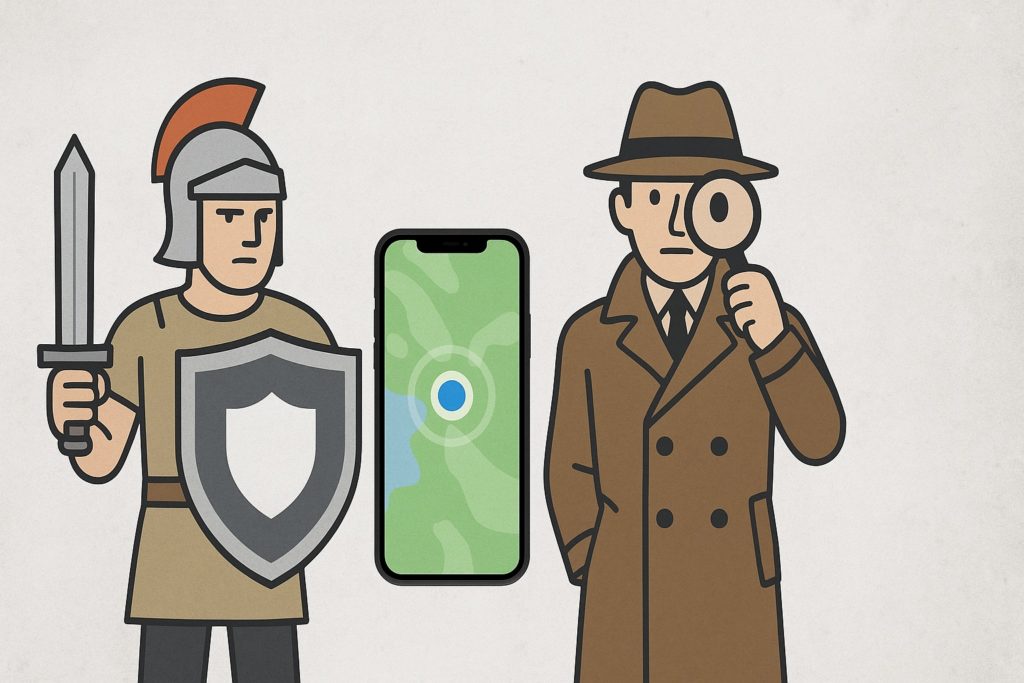
- 盗難デバイス保護=盗難時の不正操作を阻止する「防御機能」
- iPhoneを探す=位置を特定し遠隔で操作する「追跡機能」
この2つは役割が異なるため、併用することでより強力なセキュリティ対策になります。
盗難デバイス保護の設定方法(手順付き)

「盗難デバイス保護」を有効化することで、もしもの時に不正利用を防げます。以下の手順で設定できます。
- 設定アプリを開く
ホーム画面から「設定」アイコンをタップします。 - 「Face IDとパスコード」または「Touch IDとパスコード」を選択
機種によって表記が異なりますが、生体認証とパスコード設定画面を開きます。 - パスコードを入力
セキュリティのため、現在設定しているパスコードを入力します。 - 下にスクロールして「盗難デバイス保護」をオンにする
該当項目を見つけたら、スイッチを有効化します。 - 生体認証の有効化を確認
盗難デバイス保護はFace IDまたはTouch IDの利用が必須です。未設定の場合は有効化します。 - 「既知の場所」を確認・設定
普段使っている自宅や職場などを既知の場所として設定することで、そこでの操作は制限されずに行えます。
ポイント:
盗難デバイス保護はオンにしても日常使用に支障はありません。むしろ「普段は意識しなくても守られている」安心感を得られます。
iPhoneを探すの設定方法(手順付き)
「iPhoneを探す」をオンにしておけば、紛失時に位置情報を確認できるだけでなく、遠隔操作でロックやデータ消去が可能になります。
- 設定アプリを開く
ホーム画面から設定をタップ。 - 上部のApple ID名をタップ
自分の名前やアイコンが表示されている部分です。 - 「探す」を選択
アカウント設定メニューの中から「探す」を見つけてタップします。 - 「iPhoneを探す」をオンにする
スイッチを有効化。 - 「最後の位置情報を送信」も有効化
バッテリー残量が少ないときに、自動で最後の位置情報をAppleに送信してくれます。
注意点:
Apple IDのパスワードを忘れていると、紛失モードやデータ消去ができません。必ず事前にパスワードを確認しておきましょう。
実際に盗難・紛失にあった時の使い方
盗難時の対処
- 落ち着いて状況を把握
すぐに犯人を追いかけるのは危険です。安全を確保しましょう。 - 別の端末から「iPhoneを探す」にアクセス
- パソコンで iCloud.com にアクセス
- または別のiPhone/iPadの「探す」アプリを利用
- パソコンで iCloud.com にアクセス
- 紛失モードを有効化
遠隔ロックをかけ、連絡先を画面に表示します。 - 警察に盗難届を提出
「iPhoneを探す」で表示される位置情報をもとに、警察へ相談します。 - 盗難デバイス保護による制限で被害拡大を防止
犯人はApple IDのパスワード変更や設定リセットができないため、個人情報漏えいのリスクを減らせます。
紛失時の対処
- 近くにある場合はサウンド再生
家や職場など、近い範囲なら音を鳴らして発見しやすくします。 - 遠くにある場合は位置情報で追跡
落とした場所がわかれば、施設の落とし物窓口や交番に問い合わせ可能。 - 拾得者との連絡
紛失モードで連絡先を表示しておけば、善意の第三者から返却してもらえる可能性が高まります。
利用時の注意点
- 自己回収は危険
盗難品を自分で取り返そうとするとトラブルや危険な目に遭う可能性があります。必ず警察を通しましょう。 - 位置情報は誤差がある
特に屋内や地下ではGPS精度が落ちます。位置はあくまで目安として扱いましょう。 - Appleサポートへの報告
Appleに連絡して盗難・紛失状況を共有しておくと、後のサポートがスムーズになります。
トラブル防止のための設定チェックリスト
日常的に以下の設定を確認しておくことで、万が一の被害を最小限に抑えられます。
- 盗難デバイス保護:オン
- iPhoneを探す:オン
- 生体認証(Face ID / Touch ID):必須化
- パスコードは6桁以上の推測しにくい数字
- Apple IDの2ファクタ認証有効化
- 既知の場所設定(自宅・職場など)
ワンポイントアドバイス:
パスコードを誕生日や「123456」のような単純な数字にしないことが重要です。
まとめ
- 盗難デバイス保護は「盗難時の不正操作を防ぐ防御機能」
- iPhoneを探すは「紛失・盗難時の位置特定と遠隔操作ができる追跡機能」
- 2つの機能を併用することで、盗難・紛失対策が大幅に強化されます。
- 設定は数分で完了し、日常使用に支障はなし。
- 事前の準備こそが、スマホライフを守る最大の武器です。