- 1. ダイナミックアイランドの注目度が高まる理由
- 2. ダイナミックアイランドとは?基本機能とできること
- 3. ダイナミックアイランド対応モデル一覧(iPhone 16シリーズ対応)
- 4. iPhoneダイナミックアイランドの便利な使い方10選
- 5. 1. 通話中の状態表示と操作
- 6. 2. 音楽・Podcastの再生状態と操作
- 7. 3. ナビゲーション中の進行表示
- 8. 4. タイマーのカウントダウン
- 9. 5. AirPodsの接続確認とバッテリー表示
- 10. 6. フードデリバリーの進行状況確認
- 11. 7. スポーツのライブスコア表示
- 12. 8. 交通機関の乗換・発車情報
- 13. 9. Apple Payの支払い確認
- 14. 10. リマインダーやカレンダー通知の表示
- 15. おすすめ対応アプリまとめ
- 16. 設定方法とカスタマイズのポイント
- 17. ダイナミックアイランドに関するよくある質問(FAQ)
- 18. まとめ|iPhoneのダイナミックアイランドで使い方が劇的に変わる!
ダイナミックアイランドの注目度が高まる理由
iPhoneの進化は毎年話題を呼びますが、中でも「ダイナミックアイランド(Dynamic Island)」は、ユーザーインターフェースの革新として多くの注目を集めました。
これまでの“ノッチ(切り欠き)”に代わる存在として登場したこの機能は、単なるデザインの変更にとどまらず、通知や操作性に革命をもたらしました。
通知を受け取る、通話中の状態を確認する、音楽再生の操作をする——そんな日常的な動作を、より直感的に、しかも“画面の最上部に浮かぶように表示”できるのがダイナミックアイランドの魅力です。
本記事では、ダイナミックアイランドとは何か、どのiPhoneで使えるのか、非対応モデルとどう違うのかを解説したうえで、便利な使い方10選もご紹介します。
iPhoneの買い替えを検討している方も、すでに対応モデルを使っている方も、ぜひ参考にしてください。
ダイナミックアイランドとは?基本機能とできること
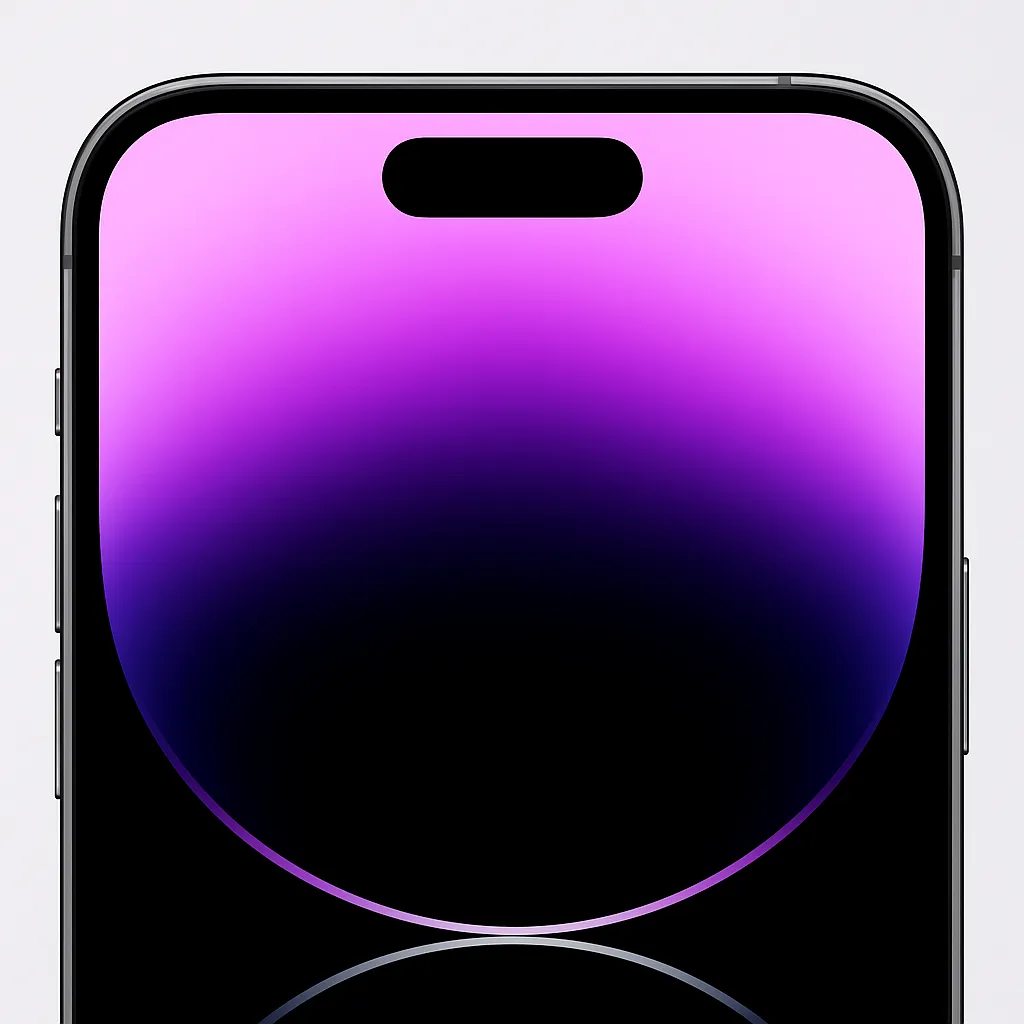
ダイナミックアイランドは、2022年に登場したiPhone 14 Proシリーズから搭載された新しいユーザーインターフェース機能です。iPhoneの上部中央に位置する楕円形の黒い領域が、状況に応じてサイズや内容を変化させるインタラクティブな通知領域として動作します。
従来のノッチでは、ただフロントカメラやFace IDセンサーを収めるだけでしたが、ダイナミックアイランドはこのスペースを**「使える領域」**に進化させました。
例えば以下のような動作が可能です:
- 音楽やポッドキャストの再生状態を表示・操作
- 着信中の通知や通話継続の状態を表示
- AirPodsの接続状態とバッテリー残量の表示
- タイマーやアラームのカウントダウン
- 地図アプリの経路ナビゲーション
- ライブアクティビティによるリアルタイム情報表示(例:フードデリバリーの進行状況、スポーツのスコアなど)
つまり、複数のアプリやシステム通知を“1つのエリア”でスマートにまとめて表示できるのが、ダイナミックアイランドの最大の特徴です。
ダイナミックアイランド対応モデル一覧(iPhone 16シリーズ対応)
2025年時点で、ダイナミックアイランドに対応しているiPhoneのモデルは以下の通りです。
| モデル名 | ダイナミックアイランド対応 |
| iPhone 14 Pro / Pro Max | ○ |
| iPhone 15 / 15 Plus | ○(※標準モデルにも対応開始) |
| iPhone 15 Pro / Pro Max | ○ |
| iPhone 16 / 16 Plus | ○(最新モデル対応) |
| iPhone 16 Pro / Pro Max | ○(より高性能化) |
ポイントは、iPhone 15シリーズからはProでなくても対応している点です。2024年の時点では標準モデルにもこのUIが広がり、より多くのユーザーが活用できるようになりました。
さらに、**iPhone 16シリーズ(2025年モデル)**では、表示領域の応答速度やライブアクティビティの多重表示処理も向上しており、快適さが増しています。
非対応モデルとの違いを比較
それでは、ダイナミックアイランド非対応モデル(例:iPhone 13以前)と、対応モデルでは具体的にどんな違いがあるのでしょうか?以下のような観点で比較してみましょう。
1. 見た目とデザインの違い
- 非対応モデル: 上部に固定されたノッチ。基本的に通知には使われず、デザイン上の“空白”として扱われていた。
- 対応モデル: ノッチが廃止され、楕円状のダイナミックアイランドが導入。通知や情報がアニメーションで表示されるインターフェースに進化。
2. 通知・情報表示の違い
- 非対応モデル: 通知はロック画面か、上からスワイプして確認する必要がある。通話中や再生中の情報も別画面を開いて確認。
- 対応モデル: ダイナミックアイランド上に、リアルタイムで通知や状態が表示される。わざわざ別画面に移る必要がない。
3. 操作性・UXの違い
- 非対応モデル: 基本的にアプリ単位での操作が必要。マルチタスクがやや煩雑。
- 対応モデル: 音楽・通話・ナビ・タイマーなどのアプリを切り替えずに一元操作できるため、作業効率や利便性が向上。
4. 機能連携の広がり
- 非対応モデル: 「ライブアクティビティ」には一部対応しているが、画面の下部や通知領域のみ。
- 対応モデル: ダイナミックアイランドがライブアクティビティの中心。1つの画面で複数のアクションが同時進行できる。
ダイナミックアイランドの今後に期待される進化
Appleは毎年、ソフトウェアアップデート(iOS)と共にUIやUXの改善を進めています。iOS 18以降では、以下のような進化も期待されています:
- サードパーティアプリの対応拡大(例:銀行アプリ、交通系アプリ、スマートホーム)
- より多彩なライブアクティビティの表示パターン
- 複数同時表示やAIによる自動表示最適化など
つまり、今後も“便利な通知と操作のハブ”として機能が充実していく見込みであり、iPhoneをさらに快適に使いたい人には注目すべきポイントです。
iPhoneダイナミックアイランドの便利な使い方10選
ダイナミックアイランドの魅力は何といっても“操作せずとも情報を把握できる”点にあります。
ここでは実際に多くのユーザーが活用している便利な使い方を、厳選して10個ご紹介します。
1. 通話中の状態表示と操作
通話中はダイナミックアイランドに通話時間と相手の名前が常時表示されます。これにより、他のアプリを開いていても通話状態を把握でき、タップすればすぐに通話画面へ戻れます。
2. 音楽・Podcastの再生状態と操作
Apple MusicやSpotifyで音楽を再生すると、曲名と波形アニメーションが表示されます。再生/一時停止などの基本操作は、ダイナミックアイランドを長押しするだけで完結します。
3. ナビゲーション中の進行表示
マップアプリ(Apple純正など)で経路案内中は、次の曲がり角や残り時間などが常に表示され、ナビアプリを前面にしなくても確認できます。
4. タイマーのカウントダウン
料理中や作業時間の計測で便利なタイマー機能も、ダイナミックアイランド上で残り時間が常時表示されます。タップすれば時間延長や一時停止も簡単。
5. AirPodsの接続確認とバッテリー表示
AirPodsやBeatsを接続したとき、接続名・左右のバッテリー残量が表示されます。接続が切れた場合にも通知が即時表示され、再接続もスムーズ。
6. フードデリバリーの進行状況確認
Uber Eatsや出前館など、対応アプリでは配達員の現在地や到着予想時刻などが表示されます。わざわざアプリを開かずとも到着までの状況を把握できます。
7. スポーツのライブスコア表示
プロ野球やサッカーなどのライブスコアをリアルタイムで表示できるアプリが対応しており、試合を観ながら別作業ができるマルチタスク性を発揮します。
8. 交通機関の乗換・発車情報
鉄道アプリや乗換案内アプリがダイナミックアイランドに対応している場合、発車時刻や遅延情報がリアルタイム表示され、移動中にとても便利です。
9. Apple Payの支払い確認
Apple Payで支払うとき、ダイナミックアイランド上に完了通知や残高が表示され、レジの前での確認がすばやくできます。
10. リマインダーやカレンダー通知の表示
予定の直前になると、カレンダーやリマインダー通知がポップアップ。視認性が高く、予定を見落としにくくなります。
1. 通話中の状態表示と操作
表示条件
- 標準の「電話」アプリ、またはFaceTimeを使用中に自動で表示。
操作方法
- 通話が開始されると、ダイナミックアイランドに「通話中」と通話時間が表示されます。
- 上部の表示をタップすると、通話画面に戻ってスピーカー切替・保留などの操作が可能。
- 長押しすると、通話終了ボタンなどの簡易操作メニューが表示されます。
2. 音楽・Podcastの再生状態と操作
表示条件
- Apple Music、Spotify、Podcastアプリなど対応アプリで音楽や音声を再生中。
操作方法
- アプリで再生を開始すると、ダイナミックアイランドに曲名と波形アニメが表示されます。
- タップすると元アプリへ移動、長押しで再生/一時停止、スキップなどの操作が可能。
3. ナビゲーション中の進行表示
表示条件
- Apple純正「マップ」アプリを使用してナビゲーション中。
操作方法
- 経路案内を開始すると、次の曲がり角や距離、到着予想時刻がダイナミックアイランドに表示されます。
- タップでマップを開き詳細確認、長押しで経路停止などの操作が可能です。
4. タイマーのカウントダウン
表示条件
- 「時計」アプリでタイマーを設定してカウントダウン開始。
操作方法
- タイマー開始後、ダイナミックアイランドに残り時間が表示されます。
- タップで時計アプリに戻り、長押しで一時停止・停止が選択可能。
5. AirPodsの接続確認とバッテリー表示
表示条件
- AirPodsやBeatsシリーズを接続すると自動で表示。
操作方法
- 接続時に、**イヤホンの名前とバッテリー残量(左右+ケース)**がダイナミックアイランドに数秒間表示されます。
- 表示後すぐに消えてしまいますが、設定アプリ > Bluetooth から詳細確認も可能。
6. フードデリバリーの進行状況確認
表示条件
- Uber Eatsや出前館などのライブアクティビティ対応アプリを使用。
操作方法
- 注文確定後、自動的に配達状況がダイナミックアイランドに表示されます(要アプリ設定ON)。
- 表示をタップするとアプリが開き、現在地や残り時間の詳細が確認できます。
※表示されない場合は、アプリ内「通知設定」や「ライブアクティビティ設定」をONにする必要があります。
7. スポーツのライブスコア表示
表示条件
- MLB、DAZN、SofaScoreなど、ライブアクティビティ対応アプリで試合を観戦中。
操作方法
- 試合の通知をONにしておくと、ダイナミックアイランドにリアルタイムスコアが表示されます。
- 長押しで詳細な統計やスコア推移が確認できる場合もあります。
※iOSの「設定 > 通知 > 該当アプリ」で「ライブアクティビティを許可」が必要。
8. 交通機関の乗換・発車情報
表示条件
- NAVITIME、Yahoo!乗換案内などのライブアクティビティ対応アプリを使用。
操作方法
- 経路検索や列車の発車時間を調べた後、「ライブ表示」や「発車カウントダウン」をONにすると、発車時刻や到着時間が表示されます。
- ダイナミックアイランドをタップすると該当アプリで詳細情報を確認できます。
9. Apple Payの支払い確認
表示条件
- Apple Pay(Suica、クレジット、デビット)での支払い時。
操作方法
- 支払いが完了すると、ダイナミックアイランドに「完了」と金額、残高などが一時表示されます。
- 表示は自動で数秒間出た後消えますが、支払い履歴は「ウォレット」アプリから再確認可能です。
10. リマインダーやカレンダー通知の表示
表示条件
- 標準の「カレンダー」アプリや「リマインダー」アプリでイベントやタスクを設定。
操作方法
- 通知時間が近づくと、ダイナミックアイランドに予定名や時刻が表示されます。
- タップで詳細表示、長押しで「完了」マークやスヌーズ設定が表示される場合もあります。
以上が、iPhoneのダイナミックアイランドでの主な10機能の設定と使い方です。
どの機能も、基本的には「対応アプリで操作するだけ」で自動的に表示されるため、難しい設定は不要です。ただし、「通知設定」や「ライブアクティビティの許可」はアプリ・OS側で有効化しておく必要がある点に注意してください。
おすすめ対応アプリまとめ
ダイナミックアイランドの機能を最大限に活かすには、対応アプリをうまく選ぶことが重要です。以下に主なおすすめアプリを紹介します。
| アプリ名 | 対応機能 | 特徴 |
| Apple Music / Spotify | 再生コントロール | 曲名・波形アニメ表示・操作可 |
| Apple Maps / Google Maps | ナビゲーション表示 | 曲がり角・残り時間を表示 |
| Uber Eats / 出前館 | デリバリー状況 | 配達進捗・到着予定表示 |
| Flighty | 飛行機の出発・到着 | 遅延やゲート変更も通知可能 |
| MLB / DAZN | スポーツ速報 | スコアのリアルタイム表示 |
| Things 3 / Todoist | タスク管理 | リマインダー通知との連携 |
| Stocard / Suica | 支払い通知 | チャージ残高・決済完了表示 |
これらのアプリはダイナミックアイランドと相性がよく、通知だけでなく操作性も向上させる要素を持っています。
設定方法とカスタマイズのポイント
特別な設定は必要?
基本的に、ダイナミックアイランドはiPhoneのシステム機能として自動的に動作します。そのため、ユーザーが明示的に「ON」にする必要はありません。
ただし、表示される通知の内容や対象アプリを制限したい場合は、以下の手順で調整可能です。
通知設定のカスタマイズ方法
- 「設定」アプリを開く
- 「通知」→アプリごとに選択
- 「通知のスタイル」で「バナー」「ロック画面」などと一緒に「ダイナミックアイランド」表示を有効にするか選択可能
邪魔に感じたときの対処法
- 一部ユーザーからは「作業中に表示が気になる」との声もあります。
- 対処法としては「集中モード」や「通知の要約」を使って、表示頻度をコントロールできます。
- また、長押しして表示を一時的に閉じることも可能です。
ダイナミックアイランドに関するよくある質問(FAQ)
Q1. 非対応機種でも使える方法はある?
A. いいえ。ハードウェアの設計上、ノッチ部分が固定されている旧機種(iPhone 13以前)では使えません。模倣するサードパーティアプリも存在しますが、完全な再現は不可です。
Q2. バッテリーの消耗は増える?
A. 表示が増えることで多少の消費はありますが、Appleはバッテリー効率を意識して設計しているため、通常使用での影響は限定的です。むしろアプリ切り替えの回数が減ることで、結果的に省電力になることもあります。
Q3. アプリによって表示されないのはなぜ?
A. ダイナミックアイランドは、各アプリが対応する必要があります。アプリが非対応の場合、従来通りバナーや通知センターで表示されます。今後対応アプリが増えるとさらに便利になります。
Q4. 今後さらに進化する?
A. iOSの進化と共に、ダイナミックアイランドの表示パターンや操作性は強化されていくと見られます。AppleはWWDCなどで、今後のUI拡張を発表する可能性が高いです。
まとめ|iPhoneのダイナミックアイランドで使い方が劇的に変わる!
iPhoneに搭載されたダイナミックアイランドは、通知・操作・マルチタスクのあり方を大きく変えました。
画面上部にスマートなインターフェースが加わることで、「通知を受け取る→確認→操作する」までの一連の流れがスムーズになります。
- 非対応モデルでは得られないUXを提供
- iPhoneの利便性がさらに向上
- 今後も拡張が進む可能性が高い注目機能
今使っているiPhoneが非対応モデルであれば、iPhone 15やiPhone 16シリーズへの買い替えも一考の価値ありです。
対応モデルをすでにお持ちの方は、ぜひ今回紹介した「便利な使い方10選」を実践し、iPhoneの体験をさらに充実させてみてください。
iPhone修理・メンテナンスなら【FIX TECH】にお任せください
ダイナミックアイランドなど最新機能を搭載したiPhoneは、非常に高性能である反面、画面割れや水没、バッテリーの不調といったトラブルも起こりがちです。
FIX TECH(フィックステック)では、iPhoneの画面修理・バッテリー交換・水没復旧など、幅広い修理サービスを即日対応でご提供しています。
- 最新機種(iPhone 16シリーズ含む)にも対応
- 純正同等部品を使用した高品質な修理
- データを消さずに修理可能
- 地域密着&安心の料金設定
「突然画面が映らなくなった」「タッチが効かない」「バッテリーの減りが早い」といったお悩みがあれば、ぜひお気軽にFIX TECHまでご相談ください。
予約不要の飛び込み修理にも対応しています。