はじめに
iPhoneを手放すとき、忘れてはいけない重要な作業があります。それが「データの完全消去」です。
iPhoneは私たちの生活に深く関わるデバイスであり、写真や動画、連絡先、メッセージ、クレジットカード情報、アプリの利用履歴など、あらゆる個人情報が詰まっています。そのまま人に渡したり売却したりすると、悪用されるリスクがあります。
本記事では、iPhoneのデータを安全・確実に消去する方法と、注意すべきポイントについて解説します。これからiPhoneを手放す予定がある方や、中古スマホのトラブルを防ぎたい方は、ぜひ参考にしてください。
iPhoneのデータを完全に消去する前にやるべきこと
① バックアップを取る(iCloudまたはiTunes)
データ消去前にまずやるべきことは、「大切なデータのバックアップ」です。
iPhoneを初期化すると、すべての情報が完全に消去されます。復元することはできません。写真、連絡先、メモ、アプリのデータなどを失わないよう、必ずバックアップを取っておきましょう。
iCloudでのバックアップ方法:
- Wi-Fiに接続する
- 「設定」→一番上のApple ID→「iCloud」
- 「iCloudバックアップ」を選択
- 「今すぐバックアップを作成」をタップ
パソコンでのバックアップ(FinderまたはiTunes):
- Macの場合(macOS Catalina以降):「Finder」を開いてiPhoneを選択し、「今すぐバックアップ」をクリック。
- WindowsまたはmacOS Mojave以前:「iTunes」を起動してiPhoneを選択し、「今すぐバックアップ」を選ぶ。
※iCloudの無料プラン(5GB)では容量不足になることが多いため、写真が多い方はパソコン経由のバックアップがおすすめです。
②「iPhoneを探す」をオフにする(Apple IDのログアウト)
次に行うべき重要な作業が、「iPhoneを探す」の無効化とApple IDのサインアウトです。
この設定をオフにしないと、iPhoneに「アクティベーションロック」がかかったままになり、次のユーザーは使用できません。中古買取業者に売却する場合も、ロックが解除されていないと買取拒否や減額の対象になります。
「iPhoneを探す」をオフにする手順:
- 「設定」→一番上のApple ID名をタップ
- 「探す」→「iPhoneを探す」をタップ
- 「iPhoneを探す」をオフにし、Apple IDのパスワードを入力
これにより、Appleのサーバーからアクティベーションロックが解除されます。
③サインアウトするアカウントを確認
Apple ID以外にも、各種アプリやサービスのアカウントにサインインしている場合は、忘れずにログアウトしておきましょう。
たとえば:
- LINE:機種変更時の引き継ぎ処理が必要(アカウント引き継ぎ設定)
- Googleアカウント(Gmail、Googleフォトなど)
- メールアカウント
- サブスクリプションアプリ(Netflix、Spotifyなど)
これらを残したまま初期化してしまうと、引き継ぎがうまくいかず、再ログインが困難になることがあります。
iPhoneのデータを消去する方法
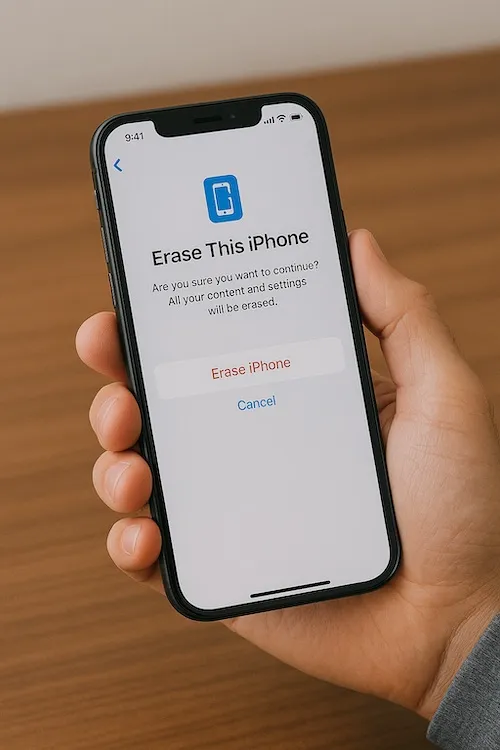
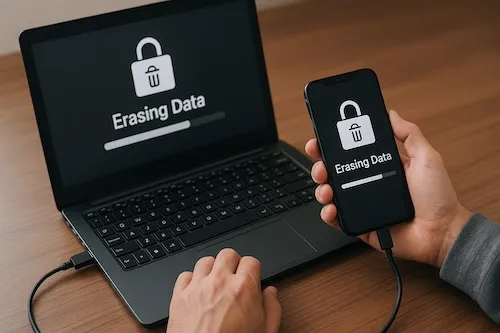
iPhoneのデータを完全に消すには、「すべてのコンテンツと設定を消去」する必要があります。設定メニューから簡単に操作できるほか、パソコンを使った方法もあります。ここでは2つの主な方法を紹介します。
①「設定」から初期化する(工場出荷状態に戻す)
iPhone単体で初期化する最も一般的な方法です。以下の手順で実行できます。
手順:
- 「設定」アプリを開く
- 「一般」→最下部の「転送またはiPhoneをリセット」を選択
- 「すべてのコンテンツと設定を消去」をタップ
- Apple IDのパスワードを入力(必要に応じて)
- 初期化の確認画面で「続ける」を選択
- iPhoneが再起動し、初期設定画面(Hello画面)に戻る
この操作により、iPhone内のすべてのデータと設定が完全に消去され、購入時の状態にリセットされます。
※重要:初期化する前に必ず前述の手順で「iPhoneを探す」をオフにしてください。オンのまま初期化してもアクティベーションロックは残ります。
②パソコンを使って初期化する方法(iTunes / Finder)
iPhoneが故障していて操作できない場合や、セキュリティ面で完全消去したい場合は、パソコンを使った初期化がおすすめです。
【Macの場合(macOS Catalina以降)】
- iPhoneをMacに接続
- Finderを起動し、サイドバーからiPhoneを選択
- 「一般」タブ →「iPhoneを復元」をクリック
- 確認後、初期化処理が開始される
【Windowsまたは古いMacの場合(iTunes使用)】
- iTunesを起動し、iPhoneを接続
- デバイスアイコンをクリックし、「概要」タブを選択
- 「iPhoneを復元」をクリックし、確認のうえ実行
【リカバリーモードでの初期化(iPhoneが操作できないとき)】
以下の手順で「リカバリーモード」にすることで、初期化を強制的に行えます
- iPhoneのモデルに応じて、特定のボタン操作でリカバリーモードに移行(例:iPhone 8以降は音量上→音量下→サイドボタン長押し)
- パソコンに接続し、FinderまたはiTunesで「復元」を選択
この方法は、画面ロックが解除できない場合や、システムエラーが出て通常の初期化ができない時に有効です。
iPhoneのデータを消去する際の注意点
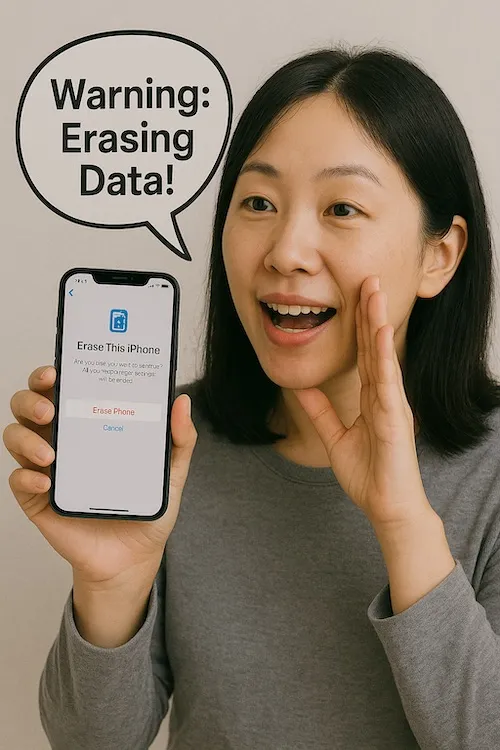
iPhoneのデータを初期化する操作は一見シンプルに見えますが、事前の確認不足やミスにより、トラブルや情報漏洩が発生するリスクもあります。ここでは、データ消去時に注意すべきポイントを詳しく解説します。
①「iPhoneを探す」をオフにしないとアクティベーションロックが残る
iPhoneの「iPhoneを探す」が有効な状態で初期化してしまうと、アクティベーションロックがかかったままになります。これは盗難対策の機能ですが、自分が正規の持ち主であっても、Apple IDとパスワードを入力しなければロック解除できません。
このロックを解除しないまま売却・譲渡してしまうと、相手はそのiPhoneを一切使えなくなり、トラブルになります。必ず、初期化の前に「iPhoneを探す」をオフにして、Apple IDからサインアウトしてください。
②SIMカードの抜き忘れに注意
iPhoneの初期化は内部データを削除しますが、**SIMカードの中には通信情報(電話番号など)が残ります。**格安SIMやeSIMを利用している人も、回線の契約や解約処理を忘れずに行いましょう。
とくに物理SIMを使っている場合は、初期化後に端末から抜き取っておくのがベストです。再発行には手数料がかかることもあるため、うっかり処分しないよう注意してください。
③バックアップ確認せずに初期化するとデータ復旧できない
バックアップを取ったつもりでも、容量不足や通信エラーで実際には保存されていなかったというケースがあります。消去前に、iCloudやパソコン上で最新のバックアップが存在しているか、日付と内容を必ず確認しましょう。
- iCloudなら:「設定」→Apple ID→「iCloud」→「iCloudバックアップ」から最終日時を確認
- iTunesなら:「編集」→「環境設定」→「デバイス」でバックアップ一覧を確認
重要な写真やアプリデータが失われてしまわないよう、消去前の最終チェックは慎重に行ってください。
④修理に出す前にも初期化は有効
意外と見落とされがちなのが、「修理前の初期化」です。
Appleや修理業者に端末を預ける際、**操作確認や検証のために端末が起動されることがあります。**信頼できる業者でも、万が一の情報流出を防ぐため、個人情報の入った状態で預けるのはリスクです。
可能であれば、修理前にデータをバックアップし、初期化した状態で渡すようにしましょう。修理完了後にバックアップから復元すれば、元通りに使えます。
⑤中古買取では初期化されていないと減額や受付拒否の可能性も
iPhoneを買取に出す場合、初期化が済んでいないと査定価格が下がるだけでなく、受付を断られるケースもあります。
多くの業者では、以下のような状態を「買取不可」としています。
- アクティベーションロックが有効
- Apple IDが残っている
- 初期化されていない(データが残っている)
買取価格に影響を与えないためにも、正しく初期化し、工場出荷状態に戻した状態で持ち込むことが重要です。
こんなときはどうする?よくある質問(FAQ)

ここでは、iPhoneのデータ消去に関して、よくある疑問やトラブルをまとめました。
Q1. 壊れて操作できないiPhoneのデータは消去できる?
A. パソコンを使った「リカバリーモード」や「iPhoneを探す」機能を使って消去できます。
【リカバリーモードで初期化する方法】
- iPhoneをパソコンに接続
- 音量・サイドボタンを機種ごとに適切に操作してリカバリーモードに入る
- FinderやiTunesで「復元」を選択
【iCloudからリモート消去する方法】
- パソコンで「https://www.icloud.com/find」にアクセス
- Apple IDでログイン
- 「すべてのデバイス」→該当iPhoneを選び、「iPhoneを消去」
ただし、事前に「iPhoneを探す」がオンになっている必要があります。
Q2. 初期化したはずなのにデータが残っているように見えるのはなぜ?
A. サインアウトされていないApple IDが原因の可能性があります。
設定から「すべてのコンテンツと設定を消去」を行っても、Apple IDのログアウトをしていないとアクティベーションロックが残り、iCloud上の情報が表示されることがあります。
また、他人のApple IDでログインされたままの場合、そのiPhoneは“盗難品扱い”されてしまうこともあります。中古購入時にも、販売元で完全初期化されているか確認しましょう。
Q3. Apple WatchやAirPodsとのペアリングはどうなる?
A. iPhoneを初期化すると、自動的にペアリングは解除されますが、事前の確認が安全です。
Apple WatchはiPhoneと連携しているため、初期化時に自動でペアリング解除されます。ただし、バックアップを取っていないとWatch内のデータも消えてしまいます。
手動でApple Watchをペアリング解除する手順:
- iPhoneの「Watch」アプリを開く
- 「マイウォッチ」タブ → ペアリングされているWatchを選択
- 「Apple Watchとのペアリングを解除」→Apple IDパスワードを入力
AirPodsの場合は、Bluetooth設定からデバイス登録を解除するだけでOKです。再登録は他の端末で簡単に行えます。
まとめ
iPhoneを手放す、譲渡する、修理に出す、あるいは故障した端末を整理する――そんなとき、個人情報を守るために必要不可欠なのが「正しいデータ消去手順の実行」です。
以下の点を押さえておけば、安全かつスムーズにiPhoneを初期化できます。
✅ データ消去前にやるべきチェックリスト
- ☑ 写真・連絡先などのバックアップを取ったか
- ☑ 「iPhoneを探す」をオフにしたか(Apple IDログアウト)
- ☑ LINE・Googleなどのアカウントを確認したか
- ☑ SIMカードを抜いたか
- ☑ 初期化後の状態を確認したか(Hello画面)
iPhoneのデータは消した「つもり」ではなく、しっかり確認しながら操作することがトラブル回避のカギです。中古買取、家族への譲渡、下取りサービスの利用時も、この手順を踏んでおけば安心です。
不安が残る場合は、Apple Storeや正規プロバイダーに相談することも検討してみてください。
この記事が、あなたの大切な情報を守り、安全なスマホの乗り換えにつながれば幸いです。