
はじめに
朝起きていつものようにiPhoneを確認しようとしたら、画面にはAppleのロゴ(りんごマーク)が表示されたまま、起動しない…。あるいは、りんごマークがついたと思ったらすぐに消えて、またついて…といった繰り返し。
これは「リンゴループ」や「起動失敗ループ」と呼ばれる症状で、多くのiPhoneユーザーが一度は経験する可能性のあるトラブルです。
「もしかして壊れた?」「データは消えてしまうの?」と不安になるかもしれませんが、原因によっては自分で復旧できるケースもあります。
この記事では、
- なぜりんごマークが点いたり消えたりするのか
- 自分でできる対処法
- 修理が必要なケースの見極め方
について、初心者の方でもわかりやすく解説していきます。
りんごマークが点いたり消えたりする症状とは
iPhoneの画面にAppleロゴ(りんごマーク)が表示されるのは、通常の起動時にも見られる動作です。しかし、正常な場合は数秒〜数十秒でホーム画面(またはロック画面)に進みます。
一方、以下のような症状が見られる場合は注意が必要です。
- りんごマークが表示された後、すぐに消えて真っ暗になる
- 何度も自動的に再起動を繰り返す
- 一向にロック画面が表示されない
- 電源ボタンを押しても反応がない(充電ケーブルを挿すとリンゴマークだけ出る)
このような現象は、「iOSの起動プロセスで何らかのトラブルが発生している」ことを意味します。
つまり、ソフトウェア的なエラー、またはハードウェア的な故障の可能性があるということです。
考えられる主な原因

りんごマークが点いたり消えたりする原因は、主に以下の4つに分類されます。
1. iOSアップデートの失敗
夜間に自動アップデートを設定している人も多いですが、アップデート中に電源が切れたり、通信が途切れたりすると、起動エラーが発生することがあります。
特に、バッテリー残量が少ない状態で自動アップデートが始まると、途中で停止して不具合を起こしやすくなります。
2. ストレージ容量の不足
iPhoneのストレージがいっぱいになると、iOSの動作に必要な空き容量すら確保できず、起動時にエラーが発生します。
写真や動画を大量に保存している場合、知らないうちにストレージが圧迫されていることがあります。
3. システムファイルの破損
何らかの理由でiOSの重要なシステムファイルが壊れてしまうと、起動時の処理が正常に進まず、再起動を繰り返してしまう場合があります。
特に、アプリの不具合や急な電源断が原因で、ファイルが破損することも。
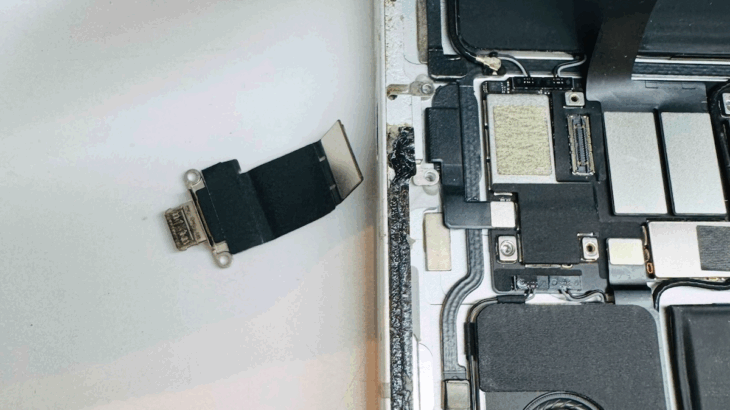
4. ハードウェアの故障(バッテリー・基板など)
内部パーツが物理的に故障しているケースも考えられます。
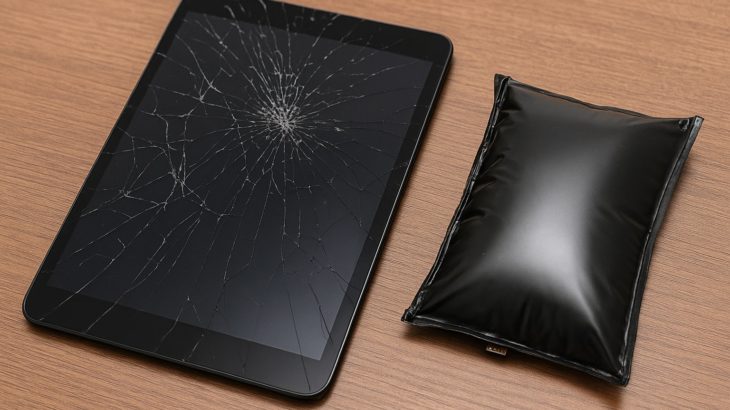
- バッテリーが劣化して急に電源が落ちる
- 水没や落下で基板にダメージがある
- iPhoneが熱を持っていた場合、内部回路の破損の可能性も
このようなハードウェアトラブルの場合は、自力での復旧が難しくなるため、後述する対処法で改善しない場合は早めに修理を検討する必要があります。
自分でできる対処法【保存データを消さない方法から試す】

ここでは、自分でできる基本的な対処法を、できるだけデータを消さずに済む順番で紹介します。
まずは、強制再起動やリカバリーモードを試してみましょう。
1. iPhoneを強制再起動する
最初に試すべきなのが強制再起動です。電源を長押しするだけではなく、ハードウェアボタンによる特別な手順で再起動を行うことで、OSの不具合がリセットされる可能性があります。
■機種別 強制再起動の方法:
- iPhone 8以降/SE(第2世代以降)
① 音量を上げるボタンを「すぐに」押して離す
② 音量を下げるボタンを「すぐに」押して離す
③ サイドボタン(電源)を長押し → Appleロゴが表示されたら離す - iPhone 7 / 7 Plus
音量を下げるボタン+サイドボタンを同時に長押し → Appleロゴが出たら離す - iPhone 6s / SE(第1世代)以前
ホームボタン+電源ボタンを同時に長押し → Appleロゴが表示されたら離す
これで通常起動できれば、軽度のシステムエラーだったと考えられます。
ただし、何度試してもループが解消されない場合は、次のステップに進みましょう。
2. リカバリーモードでiOSを修復する
次に試すのは「リカバリーモード」。
iTunesまたはMacのFinderを使用し、iOSの再インストールや更新を行うことで、システムのエラーを修復できます。
(※この方法でもデータが残る可能性はあります)
■手順:
- iPhoneをパソコンに接続(充電ケーブルを使用)
- 以下の方法でリカバリーモードに入る
- iPhone 8以降/SE(第2世代以降)
上記の強制再起動の手順を行い、Appleロゴではなく、パソコン+ケーブルの画面が出るまでボタンを離さない
- Finder(Mac)またはiTunes(Windows)を開く
- 「更新」を選択(※初期化せず、OSだけを修復)
リカバリーモードが成功すれば、破損したシステムファイルだけを修復し、データを消さずに起動できる可能性があります。
3. iOSの上書きインストール(※修復と同義)
上記の「更新」が失敗した場合、iOSの再インストールを試みる必要があります。
これもデータが残る可能性はありますが、状態によってはデータが失われるリスクもあるため、バックアップがあるかどうかで判断してください。
⚠️注意:すでにiPhoneがパソコンで認識されない場合は、DFUモードなど別の復旧方法が必要になります(後半で詳しく解説)。
データが不要なら試せる初期化方法

前半ではデータを消さずに復旧する方法を紹介しましたが、**「データはもう諦めてもいい」「とにかくiPhoneを使える状態にしたい」**という方は、**初期化(工場出荷状態)**という手段もあります。
その中でも最も強力なのが「DFUモード(デバイスファームウェアアップデート)」です。これはiOSを完全に上書きするため、ソフトウェア的な不具合をほぼ確実に解消できます。
DFUモードによる初期化の方法
- iPhoneとパソコンを接続
- USBケーブルでiPhoneをPCまたはMacにつなぎます。
- USBケーブルでiPhoneをPCまたはMacにつなぎます。
- DFUモードに入る
- iPhone 8以降:
- 音量を上げるボタンを押してすぐ離す
- 音量を下げるボタンを押してすぐ離す
- サイドボタンを画面が真っ暗になるまで長押し
- 真っ暗になったら、音量下げボタンを押しながらサイドボタンを10秒押す
- サイドボタンだけ離し、音量下げボタンをさらに5秒押す → 画面が真っ暗なままでPCに認識されれば成功
- 音量を上げるボタンを押してすぐ離す
- iPhone 8以降:
- iTunesまたはFinderに「復元」の選択肢が表示される
- ここで「復元」をクリックすると、iOSが完全に再インストールされます。
- ここで「復元」をクリックすると、iOSが完全に再インストールされます。
⚠️ 注意:この操作を行うと、iPhone内のすべてのデータが削除されます。
直近でiCloudやiTunesにバックアップをとっていた場合は、復元後にデータを戻すことが可能です。
上記で改善しない場合は修理が必要
ここまでの対応でiPhoneが復旧しない場合は、ソフトウェアではなく、ハードウェアの問題が発生している可能性が高くなります。
以下のような故障が考えられます。
バッテリーの劣化・不良
バッテリーの膨張や内部の劣化によって、iOSが正常に動作しなくなることがあります。特に古いiPhoneではこのケースが多く見られます。
基板の故障
落下・水没・強い衝撃・経年劣化などにより、内部基板が物理的に壊れてしまうと、OSが起動できません。
この場合、修理専門店での基板修理やデータ復旧作業が必要になります。
ストレージチップ(NAND)の故障
iPhoneの記憶媒体にあたるストレージチップが破損すると、データの読み書きができず、リンゴループに陥ることがあります。
この場合、データを取り出すのは非常に困難です。
Apple公式修理と非正規修理店の違い
| 修理区分 | 特徴 | 費用感 | データ保持 |
| Apple正規修理 | 正規パーツ使用/保証あり/高品質 | 高め | 基本的に消去 |
| Apple正規プロバイダ(カメラのキタムラ等) | 正規修理と同等対応 | やや高 | 基本的に消去 |
| 非正規修理店(町の修理屋など) | 安価/即日対応可/データ残せる可能性あり | 安め | 状況次第で残る |
💡ポイント:Apple公式では、データ保護よりも“安全で確実な修理”を優先する傾向があるため、データ重視なら非正規店も選択肢になります。
修理に出す前に準備しておくべきこと

iPhoneが完全に起動しなくても、修理の前に以下の点を確認しておきましょう。
1. Apple IDとパスコードを控えておく
修理店に預けた際、アクティベーションロックがかかっていると作業できない場合があります。
iPhoneを探す機能がオンになっていると、初期化後にApple IDとパスワードが必要になります。
2. バックアップ履歴の確認
最近iCloudやiTunesにバックアップを取っていた場合は、修理後に復元が可能です。
確認手順(他のデバイスからアクセス):
- iCloudバックアップ:iCloud.com → Apple IDでログイン → 「設定」や「iCloud Drive」などから確認
- iTunesバックアップ:PC上のiTunesで「環境設定」→「デバイス」から確認
3. 修理先を決めて予約する
■Apple公式
- Appleサポートから予約
- Apple Storeまたは正規サービスプロバイダを選べる
■非正規修理店
- 「iPhone 修理 ○○市」などで検索し、レビューの高い店舗を選定
- 即日対応・データ保持可能な店が多いが、信頼性は店舗ごとに差があるため注意
まとめ|りんごループの原因と最適な対処法
最後に、本記事の内容を状況別のチェックリスト形式でまとめます。
| 症状・状況 | 試すべき対応 | データ消去リスク | 修理必要度 |
| 軽度の起動エラー | 強制再起動 | なし | 低い |
| システム破損 | リカバリーモード/iOS上書き | 中程度(更新なら低) | 中 |
| 深刻なエラー | DFUモードで初期化 | 高 | 中〜高 |
| 水没・落下後 | 修理店で診断 | 状況次第 | 高 |
| バッテリー・基板の故障 | 修理・パーツ交換 | 状況次第 | 高 |
よくある質問(FAQ)

Q1. リンゴループって自然に直ることはありますか?
A. 基本的には自動で直ることは少なく、早めの対処が必要です。
Q2. Apple公式に出せばデータは残りますか?
A. 原則としてAppleでは修理前に初期化されるため、データ保持はできません。事前のバックアップがなければ復元は困難です。
Q3. 非正規修理店は危険ではないの?
A. 信頼できる店舗なら問題ありません。ただし、技術力に差があるため、口コミや修理実績を事前に確認するのが重要です。
Q4. iPhoneを自分で開けて直すのはアリ?
A. 推奨しません。素人が分解すると基板を壊したり、防水性能を失うリスクがあり、余計に修理費が高額になる場合があります。
Q5. この症状は買い替えのサイン?
A. 修理費が高くなるようなら、買い替えも選択肢です。特にバッテリー・基板の重度故障は、修理より買い替えの方がコスパが良いこともあります。
終わりに
iPhoneのリンゴマークが点いたり消えたりして使えなくなる症状は、突然起きるだけにとても不安になります。しかし、落ち着いて順を追って対応すれば、多くのケースで復旧が可能です。
まずは、
- 強制再起動 →
- リカバリーモード →
- DFUモード →
- 修理
と段階的に対応してみましょう。大切なデータを守るためにも、定期的なバックアップの習慣も忘れずに。