はじめに
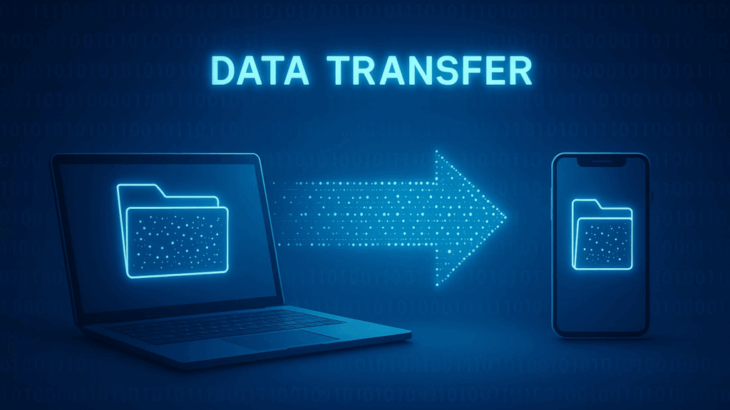
スマートフォンの機種変更やキャリア乗り換えをする際、「iPhoneとAndroid間のデータ移行が不安…」と感じたことはありませんか?
同じOS間の機種変更ならまだしも、iOS(iPhone)⇔Android間のデータ移行は、操作方法もデータの互換性も異なるため、少し複雑です。
実際、「写真は移せたけどLINEのトーク履歴が消えた」「連絡先が一部抜けた」「アプリのデータが引き継げなかった」といったトラブルもよく耳にします。
そこで本記事では、2025年最新の情報をもとに、以下のようなデータ移行を誰でもわかりやすく・ミスなく行えるよう丁寧に解説していきます。
- 写真・動画・音楽の移行方法
- 連絡先・カレンダーの引き継ぎ
- LINEやSNSのアカウント移行
- アプリデータやトラブルの対処法
iPhoneからAndroidへ、またはその逆への移行を考えている方は、この記事を読めば安心して作業が進められるはずです。
移行前に準備すべきこと
スムーズにデータ移行を進めるためには、事前準備がとても重要です。ここでは、必ず確認しておくべき3つのポイントをご紹介します。
Googleアカウント・Apple IDの確認
データ移行では、クラウドサービス(iCloudやGoogleドライブ)を活用するケースが多くなります。そのため、以下を事前に確認しておきましょう。
- iPhoneユーザー:Apple IDとパスワードの確認
- Androidユーザー:Googleアカウントとパスワードの確認
忘れてしまった場合、リセットに時間がかかるため、前もってログイン確認しておくのが安全です。
Wi-Fi環境の準備
データ移行では、数GB単位のデータを送受信することも多く、モバイルデータ通信では時間がかかりすぎたり、通信制限の原因になったりします。
- 安定したWi-Fi接続のある場所で作業するのが鉄則です。
バックアップを取っておく(iCloud/Googleドライブ)
万が一データが消失してしまった場合に備えて、まずはバックアップを取ってから移行作業を行いましょう。
- iPhoneユーザー:設定 > ユーザー名 > iCloud > iCloudバックアップ
- Androidユーザー:設定 > Google > バックアップ
このひと手間で、万が一のトラブルにも安心して対応できます。
iPhone → Androidへのデータ移行方法

ここからは、実際にiPhoneからAndroid端末へデータを移行する方法について、詳しく解説していきます。
Google「データ移行ツール(Switch to Android)」を使う
Googleが公式に提供する**「Switch to Android」**というアプリを使えば、主要データの移行が手軽に行えます。
主な移行対象データ:
- 写真・動画
- 連絡先
- カレンダーイベント
- 一部のアプリデータ(移行先のAndroid端末が対応している場合)
手順(ケーブル不要のワイヤレス移行):
- 新しいAndroid端末を起動
- iPhoneに「Switch to Android」アプリをインストールし、起動
- アプリの案内に従って移行するデータを選択
- 両端末をWi-Fiで接続し、データを転送
【重要】iMessageはオフにしておく
iMessageがオンのままだと、Android側でSMSが正常に受信できなくなることがあります。
iPhoneの設定から「iMessage」をオフにしておくことを忘れずに。
LINEのトーク履歴を引き継ぐ方法(iPhone→Android)

LINEはスマホ間の移行時にアカウント引き継ぎとトーク履歴の移行が必要になります。事前準備が不十分だと、大切なトーク履歴が消えてしまう可能性も。
手順:
- iPhoneのLINEアプリで「設定」>「トーク」>「トークのバックアップ」
- 最新のiCloudバックアップを作成
- 「設定」>「アカウント引き継ぎ」で「引き継ぎを許可」をオン
- AndroidにLINEをインストールし、同じ電話番号とアカウントでログイン
- 「バックアップから復元する」を選択してトーク履歴を復元
※Android側でもLINEが最新版であることを確認してください。
写真・動画・音楽の移行方法
Googleフォトを使う方法(おすすめ)
- iPhoneに「Googleフォト」アプリをインストール
- Googleアカウントでログインし、バックアップ設定を有効化
- 写真・動画がクラウド上に保存され、Androidで同じアカウントにログインすれば閲覧可能
Googleドライブを使う方法
写真だけでなく、PDFやドキュメントなども一緒に移したい場合に便利です。
PC経由で移行する方法
- iPhoneをPCに接続し、写真・音楽を保存
- Android端末を接続して同様にデータをコピー
※ファイル名や保存場所に注意が必要で、やや中級者向けです。
移行できないデータとその対処法
以下のようなデータは、OS間で互換性がないため完全には移行できない可能性があります。
| データの種類 | 移行可否 | 対処法 |
| アプリ内のローカルデータ | ✕ | 新端末で再インストール/個別設定必要 |
| SMSメッセージ履歴 | △ | 一部ツールで移行可能だが保証は弱い |
| メモ・ボイスメモ | △ | メールやクラウドで手動移行推奨 |
| Apple独自アプリ(メッセージ・FaceTimeなど) | ✕ | Androidでは利用不可、代替アプリを検討 |
移行が難しいアプリや機能については、Android側で代替手段を検討しましょう。
Android → iPhoneへのデータ移行方法
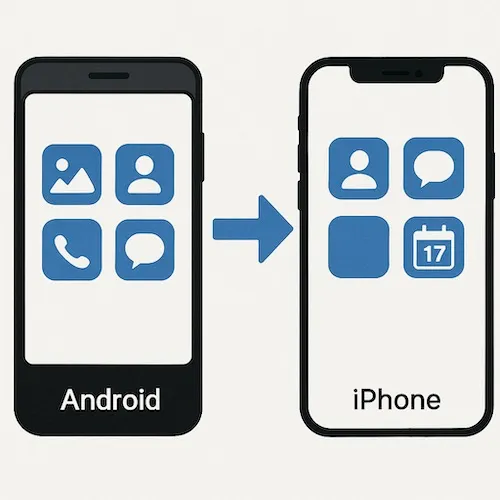
AndroidからiPhoneへの乗り換えには、Appleが提供する公式アプリ「iOSに移行(Move to iOS)」を使うのがもっとも簡単です。ここではその手順と、その他の主要な移行方法について詳しく解説します。
Apple「iOSに移行」アプリを使う方法
主な移行対象データ:
- 連絡先
- メッセージ(SMS)
- カレンダー
- 写真・動画(カメラロール)
- 一部のアプリデータ(互換性があるもの)
手順:
- 新しいiPhoneを初期設定時に起動
- 「Appとデータ」画面で「Androidからデータを移行」を選択
- Androidに「Move to iOS」アプリをインストールし、開く
- iPhoneに表示されたコードをAndroid側に入力
- 転送するデータを選択して移行開始
注意点:
- Android 5.0以降、iOS 15以降に対応
- LINEトークや一部のアプリデータは個別対応が必要(後述)
- iPhoneの初期設定中にしか使えないため、設定後にやり直すには初期化が必要です
LINEの引き継ぎ(Android→iPhone)

Android→iPhone間のLINE引き継ぎも、アカウント認証とトーク履歴の復元をセットで行う必要があります。
手順:
- AndroidのLINEで「設定」→「トーク」→「トーク履歴のバックアップ」を実行(Googleドライブ)
- 同じ電話番号・メールアドレス・パスワードを確認
- Android側で「アカウント引き継ぎ」を有効にする
- iPhoneでLINEをインストール、同じアカウントでログイン
- 「バックアップから復元する」を選択
注意点:
- GoogleドライブとiCloudは互換性がないため、履歴の完全移行はできないケースもあり
- 重要なトークはスクリーンショットやテキスト出力で保管しておくと安心です
Googleフォト → iCloudフォトへの移行
手順1:Googleフォトの写真をiPhoneにダウンロード
- GoogleフォトアプリをiPhoneにインストールし、Googleアカウントでログイン
- 写真を選択して「保存」または「デバイスにダウンロード」
手順2:iCloudフォトへアップロード
- 設定>Apple ID>iCloud>写真>「iCloud写真」をオンにする
- 写真アプリ内に保存された写真が順次iCloudにアップロードされます
ポイント:
- Wi-Fi環境下で行うこと
- iCloudの容量が不足している場合は追加購入が必要(5GBまでは無料)
連絡先・カレンダーの移行方法
Googleアカウントに保存されている連絡先やカレンダーは、iPhone側でアカウント同期することで簡単に移行できます。
手順:
- iPhoneの「設定」→「メール」→「アカウント追加」
- 「Google」を選び、移行元のGoogleアカウントでログイン
- 「連絡先」「カレンダー」「メモ」などをオンにして同期完了
この方法は手動での移行よりも正確で、iPhoneを初期化しなくても行えます。
よくあるトラブルとその対処法
OSをまたぐデータ移行では、以下のようなトラブルが発生することもあります。それぞれの対処法もあわせて紹介します。
LINEのトークが復元できない
- 原因:異なるクラウドサービス間での互換性の欠如(iCloudとGoogleドライブ)
- 対処法:事前に「トーク履歴のバックアップ」をテキスト保存しておくか、スクショ保管。移行後はアーカイブとして閲覧可能にする。
写真が一部表示されない・移行できない
- 原因:クラウド同期が完了していない/ファイル形式の互換性問題
- 対処法:Wi-Fi接続を確認、GoogleフォトやiCloudのアップロード状況を再確認。必要に応じてPC経由で手動移行。
連絡先が二重に登録されてしまう
- 原因:GoogleとiCloudで同じ連絡先が重複表示
- 対処法:iPhoneの「連絡先」アプリで不要なアカウントを一時オフにし、重複を整理。連絡先統合アプリを使うのも効果的。
アプリがiPhoneで対応していない
- 原因:Android専用アプリや配信元が異なる場合
- 対処法:App Storeで代替アプリを探す。クラウド連携しているサービスならWebブラウザからアクセスする手段もあり。
【比較表】iPhone⇔Android移行ツール一覧
| 移行ツール | 対応方向 | 移行できるデータ | 使いやすさ | 無料/有料 |
| Move to iOS | Android → iPhone | 連絡先・SMS・写真・カレンダーなど | ◎ | 無料 |
| Switch to Android | iPhone → Android | 連絡先・写真・動画・カレンダー | ◎ | 無料 |
| 手動移行(PC経由) | 双方向 | 写真・音楽・ドキュメントなど | △(中級者向け) | 無料 |
| Googleアカウント同期 | Android → iPhone | 連絡先・カレンダー | ◎ | 無料 |
| iCloudバックアップ | iPhone → Android不可 | iPhone間のみ対応 | ◎ | 無料(5GBまで) |
データ移行がうまくいかない場合の対処法
スマホ修理店・サポートセンターに相談
iPhone修理店やキャリアショップでは、データ移行代行サービスを提供していることが多く、対面でアドバイスを受けられます。
- 時間がない方
- トラブルに強い不安がある方
- 子供や高齢者の端末を代行で移行したい方
→ こうしたケースでは、プロに任せるのがもっとも確実です。
データ移行サービスの活用(店舗・郵送)
近年は、スマホを送るだけでデータ移行してくれる郵送型サービスも普及しています。
特徴:
- 依頼者の要望に応じた丁寧な対応
- LINEや写真だけの部分移行も対応可
- 基本料金:3,000〜6,000円前後が相場
- FIXTECHでは3,980円税込にて承り中!
まとめ|スマホの機種変更は「準備」と「理解」でスムーズに
スマホの機種変更やOS乗り換えにおけるデータ移行は、事前準備をしっかり行えば誰でも可能です。
- iPhone ⇔ Android間は無料の純正アプリで主要データがほぼ移行できる
- LINEや写真など、一部データには個別対応が必要
- 不安な場合は専門店や郵送サービスに相談を
データ移行をスムーズに終わらせて、新しいスマホライフを快適にスタートさせましょう!
データ移行サポートなら「FIX TECH」にお任せ!

スマホのデータ移行でお困りの方は、プロによる安心サポートをご提供いたします!s
「FIX TECH」では、LINE・写真・連絡先・アプリ設定まで一括で引き継ぎ対応いたします。
- 来店または郵送どちらもOK
- スマホが2台あればその場で完了
- iPhone⇔Android間の移行実績も豊富!
店舗情報
- 【電話】080-9708-9037
- 【LINE】@dtq0798b
- 【住所】〒464-0850 名古屋市千種区今池1-8-8 今池ガスビル1F
- 【営業時間】10:00〜20:00(年中無休)
- 【即日修理OK】最短30分でお渡し!