はじめに
iPhoneには、誰もがより便利に、快適に使えるように設計された「アクセシビリティ機能」が豊富に搭載されていることをご存じでしょうか。
「アクセシビリティ」というと、視覚や聴覚などに障害のある方が使う機能というイメージが強いかもしれません。しかし、実際には高齢者やスマホ操作が苦手な方、さらには普段の生活でもっと便利に使いたい方にとっても役立つ機能が多く用意されています。
例えば、文字が小さくて見づらいときに文字や画面を拡大したり、周囲の音をiPhoneが検知して通知してくれる機能など、日常生活のちょっとした不便を解消してくれる機能がたくさんあります。
本記事では、**「知って得する6つのアクセシビリティ機能」**を厳選して紹介します。
これらの機能は、設定さえしておけば日常生活で「もっと早く知っておけばよかった!」と思える便利さを実感できるはずです。
1. ボイスオーバー(画面読み上げ機能)

まず最初に紹介するのは、iPhoneが画面上の文字や情報を読み上げてくれる「ボイスオーバー(VoiceOver)」です。
視覚に不安のある方はもちろん、目が離せない作業中や車内での操作を減らしたいときにも役立ちます。
ボイスオーバーの特徴
- 画面に表示されている文字を音声で読み上げる
- ボタンやアイコンに触れるだけで、機能名を読み上げてくれる
- 指をスワイプするだけで画面を操作可能
例えば、Webページを開いたまま料理をしているとき、手を止めずに内容を読み上げてもらうことができます。
また、アプリや設定画面の操作も音声でサポートされるため、視覚に頼らずiPhoneを操作できます。
設定方法
- 設定アプリを開く
- アクセシビリティ → VoiceOverをタップ
- VoiceOverをオンに切り替える
読み上げ速度や声の種類もカスタマイズできるので、自分に合った使いやすさに調整可能です。
活用シーン
- 視覚に不安のある方の日常操作の補助
- 勉強や作業中にニュース記事やメールを音声で確認
- 運転中や外出中に画面を見ずに情報を取得
2. 拡大鏡(カメラを使った拡大機能)
次に紹介するのは、iPhoneのカメラを拡大鏡として使える機能です。
老眼や小さな文字が読みにくい場面で特に役立ちます。
拡大鏡の特徴
- iPhoneのカメラで映した対象をそのまま拡大表示
- 明るさ調整やフィルターも利用可能
- 写真として保存もできるので、後で確認できる
例えば、外出先で飲食店のメニューが小さくて読めないときや、家で薬の説明書や調味料のラベルを確認したいときに便利です。
設定と使い方
- 設定アプリ → アクセシビリティ → 拡大鏡をオンにする
- ホーム画面でサイドボタンを素早く3回押すと起動
(またはコントロールセンターに追加してワンタップ起動も可能)
活用シーン
- 薬の用量・用法や食品の原材料確認
- 電車の時刻表や掲示物など、遠くの小さな文字の確認
- 工芸や手芸など、細かい作業時の補助
3. AssistiveTouch(画面上の仮想ボタン)
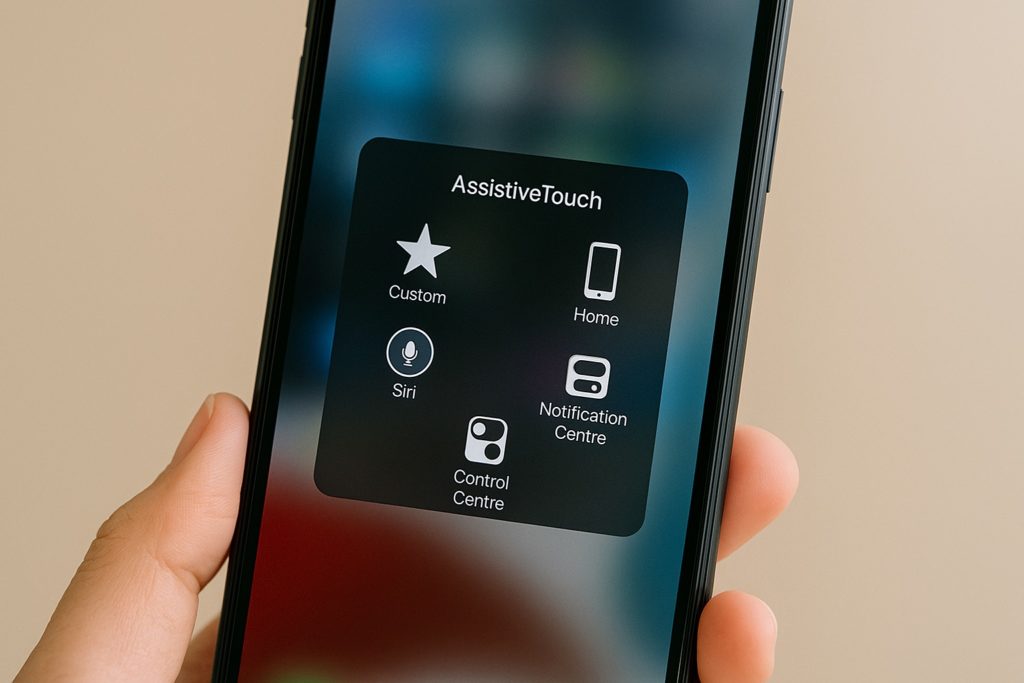
3つ目に紹介するのは、**物理ボタンを使わずにiPhoneを操作できる「AssistiveTouch」**です。
画面上に仮想ボタンを表示させ、タップするだけでさまざまな操作が可能になります。
AssistiveTouchの特徴
- 画面上に浮かぶ小さなボタンをタップするだけで操作可能
- ホームボタンや音量ボタン、スリープボタンを使わずに機能を呼び出せる
- スクリーンショットやSiri呼び出し、画面のロックも可能
特に、ボタンが押しづらい方や、iPhoneの物理ボタンが故障したときに大活躍します。
また、指1本で操作できるので片手操作のサポートにもなります。
設定とカスタマイズ方法
- 設定 → アクセシビリティ → タッチ → AssistiveTouchをオンにする
- 画面上に表示される仮想ボタンをタップすると操作メニューが展開
- よく使う操作(スクショ、ホーム、画面ロックなど)を自分好みにカスタマイズ可能
活用シーン
- ホームボタンのない最新iPhoneで片手操作をしたいとき
- ボタンが壊れた、または押しにくいときの応急処置
- 指の可動域が狭くても画面操作がスムーズになる
ここまでで、iPhoneのアクセシビリティ機能の中から知って得する3つの機能をご紹介しました。
これらを活用するだけでも、日常の「不便」がぐっと減り、スマホがより快適に使えるようになります。
4. 背面タップ(Back Tap)

4つ目に紹介するのは、iPhoneの背面を軽くトントンと叩くだけで機能を呼び出せる「背面タップ(Back Tap)」です。
物理ボタンを押さなくても、カメラ起動やスクリーンショットなどの操作が可能になる便利機能です。
背面タップの特徴
- iPhoneの背面をダブルタップ/トリプルタップするだけで機能を呼び出せる
- スクリーンショット、アプリ起動、Siriの呼び出しなどを割り当て可能
- AssistiveTouchやショートカットと組み合わせることでさらに便利
例えば、片手で操作していてスクリーンショットを取りたいときや、ライトを素早く点灯したいときに大活躍します。ポケットやカバンから取り出した直後でも、指が届かない場所をタップする必要がありません。
設定方法
- 設定 → アクセシビリティ → タッチ → 背面タップを開く
- ダブルタップ/トリプルタップそれぞれに任意の機能を割り当て
- 設定後、背面をトントンと軽く叩くと動作
活用シーン
- スマホを持ったままサッとスクリーンショットを撮る
- 片手操作中にコントロールセンターを呼び出す
- フラッシュライトをすぐに点灯/消灯
ポイント: ケースの厚みがあると反応しにくくなる場合があります。使用するケースに注意しましょう。
5. サウンド認識(周囲の音を通知)
5つ目は、周囲の特定の音を検知して通知してくれる「サウンド認識」です。
聴覚に不安がある方はもちろん、イヤホンをつけて作業しているときにも役立ちます。
サウンド認識の特徴
- インターホン、赤ちゃんの泣き声、サイレン、ドアベルなどを検知して通知
- 通知はバイブレーションや画面表示で知らせてくれる
- 設定した音だけを検知することも可能
たとえば、赤ちゃんの泣き声にすぐ気づきたい育児中の方や、ヘッドホンをして作業している方にとって心強いサポート機能です。
設定方法
- 設定 → アクセシビリティ → サウンド認識をオンにする
- 認識させたい音(例:サイレン、ドアベル、犬の鳴き声など)を選択
- 設定後は、対象の音を検知すると通知が届く
活用シーン
- ヘッドホンやイヤホンで音楽を聴きながら作業しているとき
- 赤ちゃんの泣き声やドアベルに確実に気づきたいとき
- キッチンや別の部屋にいても生活音を見逃したくないとき
6. 文字サイズ・表示の調整
最後に紹介するのは、文字サイズや表示方法を調整して見やすくする機能です。
スマホ操作が苦手な方や目が疲れやすい方にとって非常に助かる機能です。
文字サイズ・表示調整の特徴
- システム全体の文字サイズを大きくできる
- 拡大表示でアイコンやボタンを見やすくできる
- コントラスト強化/色反転/カラーフィルタで視認性を向上
特に、iPhoneを購入したばかりの高齢者の方や、目の疲れが気になる方は、まずこの設定を行うだけで使いやすさが大幅に向上します。
設定方法
- 設定 → 画面表示と明るさ → テキストサイズで調整
- 設定 → アクセシビリティ → 画面表示とテキストサイズで詳細設定可能
- 太文字
- コントラストを上げる
- 色反転(スマート/クラシック)
- カラーフィルタ
- 太文字
活用シーン
- 老眼や視力低下で文字が小さく見づらいとき
- 屋外など明るい場所で画面が見にくいとき
- 長時間の操作で目が疲れやすいとき
まとめ:アクセシビリティ機能でiPhoneはもっと便利に!
今回紹介した知って得する6つのアクセシビリティ機能を整理すると、以下の通りです。
- ボイスオーバー(画面読み上げ)
- 拡大鏡(カメラで拡大)
- AssistiveTouch(仮想ボタン)
- 背面タップ(Back Tap)
- サウンド認識(音を通知)
- 文字サイズ・表示の調整
これらの機能は、障害の有無にかかわらず、誰にとっても生活を便利にするツールです。
特に高齢者やスマホ初心者の方にとっては、操作の負担が軽減され、iPhoneをより安全・快適に使えるようになります。
まずは、気になった機能を1つだけでも試してみましょう。
毎日のスマホ体験が、思っている以上に快適になるはずです。
スマホのトラブルは「FIX TECH今池店」へ!
iPhoneのアクセシビリティ機能を活用することで、日常の操作はより便利で快適になります。
しかし、画面割れ・バッテリー不具合・水没などの物理的トラブルは、設定だけでは解決できません。
そんなときは、**名古屋・今池のスマホ修理専門店「FIX TECH(フィックステック)」**にお任せください。
当店では、以下のようなトラブルにも即日対応しています。
- iPhoneの画面割れ・液晶交換
- バッテリー劣化・電源が入らない症状
- 水没・充電不良・スピーカー不具合
- データそのままの修理にも対応可能
今池駅から徒歩すぐの便利な立地で、急なトラブルにも即日修理対応いたします。
iPhoneの設定サポートやアクセシビリティ機能のご相談もお気軽にどうぞ。