はじめに
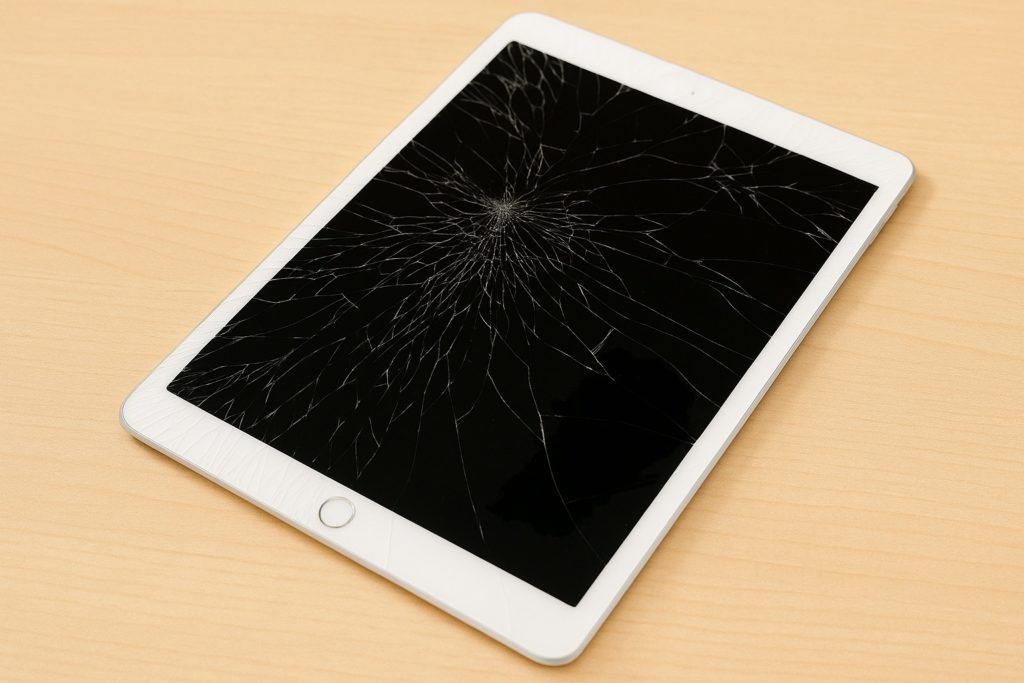
iPadは、仕事・学習・趣味など幅広く活用できる便利なタブレット端末です。しかし、日常生活での使用中に 画面が割れた、液晶に異常が出た、突然起動しなくなった というトラブルに遭遇することがあります。
特に以下のような症状は、多くのユーザーが一度は経験する代表的なトラブルです。
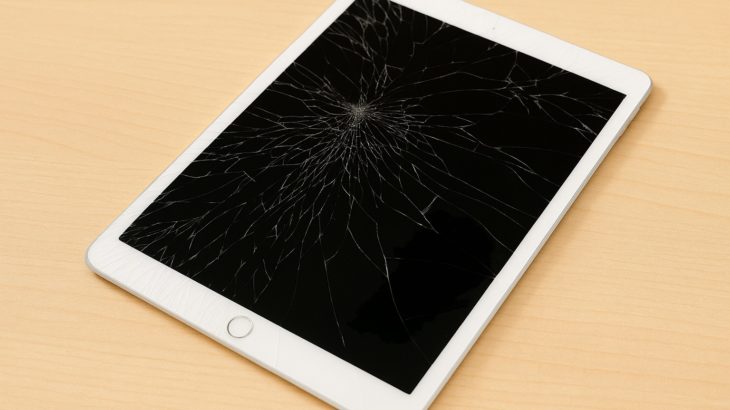
- 画面割れ:落下や衝撃でガラスにヒビが入った
- 液晶不良:表示に線・黒点・液漏れが発生、または一部がタッチ反応しない
- 画面が映らない:電源は入っているようだが、表示されない/真っ暗なまま
- 突然起動しなくなった:前日まで使えていたのに、電源が入らない
これらの症状を放置すると、以下のような二次的なリスクも高まります。
- 割れたガラスが指に刺さるケガの危険
- 液晶不良が進行して表示が完全に見えなくなる
- データへのアクセスができなくなり、写真や仕事の資料が失われる可能性
- 基板やバッテリーに影響が及び、修理費用が高額化する
こうしたリスクを避けるためには、症状の原因を正しく把握し、適切な対処を行うことが大切です。ここからは、症状別の特徴や原因、応急処置について詳しく解説していきます。
iPadでよくあるトラブル症状
画面割れ・ガラスひび割れ
iPadのトラブルで最も多いのが、ガラスの割れやひびです。
使用中にテーブルから落とした、カバンの中で圧迫された、子どもが誤って踏んでしまったなど、日常生活のささいな出来事で起こることがあります。
軽度の割れであればタッチ操作が可能な場合もありますが、次のようなリスクがあります。
- 割れが進行してタッチ操作が効かなくなる
- 割れたガラス片でケガをする
- 隙間からホコリや水分が入り込み、液晶や基板にダメージを与える
そのため、表面だけのひび割れでも早めの対策が必要です。
液晶不良(表示異常)
ガラスは無傷でも、液晶に不具合が出るケースがあります。代表的な症状は以下の通りです。
- 画面に縦線・横線が入る
- 黒い点(ドット欠け)が増える
- 液漏れのようなにじみが広がる
- タッチ操作の一部が反応しない
これらは、衝撃や水没、長期使用による劣化で発生します。特に液漏れや線が出ている場合は 時間経過で症状が悪化 する傾向があります。
画面が映らない
電源ボタンを押しても、画面が真っ暗のままで何も表示されないケースです。
この場合でも、内部では電源が入っていることがあります。以下のような兆候がある場合は、画面表示だけが機能していない可能性があります。
- 通知音やバイブは反応する
- ホームボタンや電源ボタンを押すと音が鳴る
- パソコンに接続するとiTunesやFinderで認識される
原因は液晶やバックライトの故障、内部ケーブルの断線などが考えられます。
起動しない・突然電源が落ちる
昨日まで普通に使えていたiPadが、突然起動しなくなることもあります。
この症状は以下の要因で起こります。
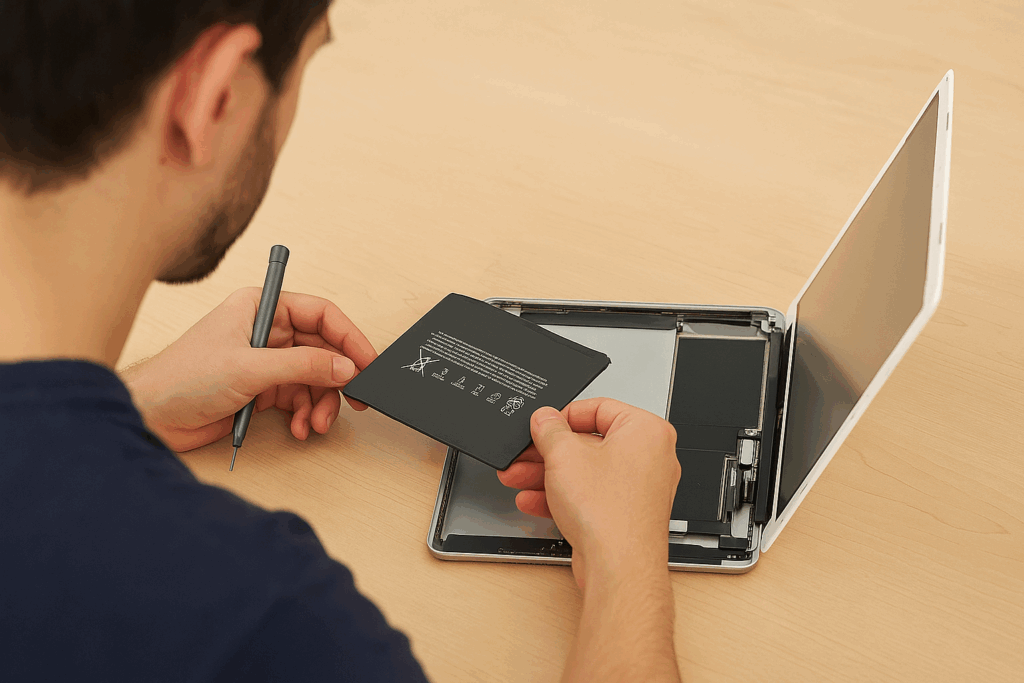
- バッテリーの著しい劣化や完全放電=バッテリー交換
- 水没や高温環境による基板損傷=要検査
- iOSやアプリの不具合によるフリーズ=アップデート他
- 落下や衝撃での内部接続不良=基板故障その他ハードウェア故障
まずはバッテリー切れやソフト的な不具合を疑い、後述する応急処置を試みます。改善しない場合は、基板修理やバッテリー交換が必要なケースもあります。
症状別の原因と確認ポイント

iPadのトラブルには、いくつかの典型的な原因があります。症状と照らし合わせることで、おおよその原因を推測することができます。
画面割れ・液晶不良の原因
- 落下や衝撃:角から落ちるとガラス割れ、正面から強い衝撃が加わると液晶破損
- 過度の圧力:カバンに入れたまま重い荷物を載せるなど
- 水没や湿気:水に落とさなくても、浴室使用や結露で液晶不良になることがある
画面が映らない原因
- 液晶やバックライトの故障
- 内部のフレキケーブル断線や接触不良
- 落下や水没での内部損傷
突然起動しなくなった原因
- バッテリー寿命・完全放電
- iOSの不具合やフリーズ
- 落下や水没による基板故障
まずは以下の簡易チェックを行うと、原因の切り分けに役立ちます。
- 充電ケーブル・アダプタを変えてみる
- 強制再起動を試す
- パソコンでiTunes/Finderに接続して認識されるか確認
自分でできる応急処置と確認方法
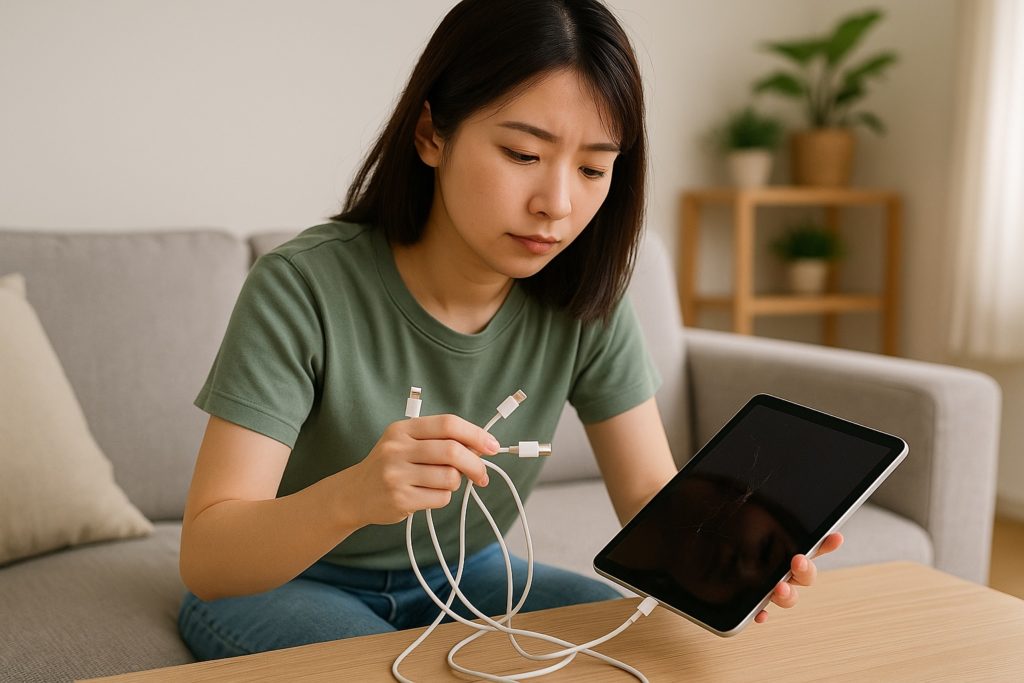
iPadがトラブルを起こしたとき、まずは次の応急対応を試みましょう。
ただし、水没や深刻な割れがある場合は電源を入れず修理店へ直行が安全です。
- 充電ケーブル・アダプタの変更
- 純正またはMFi認証のケーブルで30分以上充電
- 接触不良やケーブル断線の可能性を排除
- 純正またはMFi認証のケーブルで30分以上充電
- 強制再起動を試す
- Face IDモデル:音量上→下→電源長押し
- ホームボタンありモデル:ホーム+電源長押し
- 反応があればソフト的なフリーズの可能性大
- Face IDモデル:音量上→下→電源長押し
- パソコンに接続して確認
- iTunesまたはFinderで認識されれば、液晶不良またはバックライト故障の可能性
- 認識されない場合は基板やバッテリーの不具合を疑う
- iTunesまたはFinderで認識されれば、液晶不良またはバックライト故障の可能性
- 水没の可能性がある場合は絶対に通電させない
- ドライヤーで乾かすのはNG
- 早めに専門修理店で洗浄・乾燥処理が必要
- ドライヤーで乾かすのはNG
修理・交換が必要なケースと費用目安
前半で紹介した応急処置を試しても改善しない場合は、修理または交換が必要な状態かもしれません。ここでは症状別に、修理内容と費用の目安を解説します。
画面割れ・液晶不良の修理費用
- ガラス割れのみ
→ ガラス交換修理で対応可能
→ 費用目安:1万円~2万円前後
→ 作業時間:最短1時間程度で完了することも - 液晶不良(表示異常あり)
→ 液晶パネル交換が必要
→ 費用目安:1万5千円~3万円前後
→ タッチが効かない・線や液漏れがある場合はこの修理が必須
画面が映らない・突然起動しない場合の修理費用
この症状は、バッテリーや基板のトラブルが原因である可能性が高くなります。
- バッテリー交換
→ 費用目安:1万円前後
→ 長年使用したiPadでは消耗が進んでいることが多い - 基板修理
→ 水没・落下による内部損傷の場合
→ 費用目安:2万円~4万円以上(症状により変動)
Apple正規店では本体交換対応となるケースも多く、データが消えてしまうことがあります。
データを保持したまま修理したい場合は、基板修理に対応した非正規修理店を検討するのも選択肢です。
修理前にデータを守るための注意点
iPadの修理では、症状によっては初期化や本体交換が行われる場合があります。
大切な写真や仕事のデータを守るために、可能な範囲で次の対応をしておくと安心です。
- iCloudまたはパソコンにバックアップ
- LINEやアプリ内データの同期確認
- パスコードやApple IDの控えを確認
特に起動しない症状の場合、修理でのデータ復旧が可能なケースもあるため、自己判断で初期化は避けましょう。
トラブルを未然に防ぐための予防策

iPadの故障は、ちょっとした工夫で予防できます。次のような対策を日常的に取り入れると安心です。
- 保護フィルムと耐衝撃ケースを使用
- ガラスフィルム+シリコンケースで落下時のリスクを大幅軽減
- ガラスフィルム+シリコンケースで落下時のリスクを大幅軽減
- 水場や高温環境での使用を避ける
- 浴室やキッチンでの使用は水没や結露の原因
- 真夏の車内放置はバッテリーや基板に深刻なダメージ
- 浴室やキッチンでの使用は水没や結露の原因
- 定期的なバックアップ習慣をつける
- トラブル時にデータが守られているだけで心理的負担が大幅軽減
- トラブル時にデータが守られているだけで心理的負担が大幅軽減
- 異変を感じたら早めに相談する
- 画面の小さなヒビや軽微な液晶異常も、放置で悪化するリスクあり
- 画面の小さなヒビや軽微な液晶異常も、放置で悪化するリスクあり
まとめ
- iPadの代表的なトラブルは「画面割れ」「液晶不良」「画面が映らない」「突然起動しなくなる」
- 軽度な症状でも放置するとデータ消失や高額修理につながる可能性あり
- 応急処置を試し、改善しなければ早めに修理相談が安全
- 予防策として、保護フィルム・ケース・バックアップの活用が有効
iPad修理は「FIX TECH」におまかせ!
もし、
- 画面が割れて操作がしづらい
- 液晶に線やにじみが出てきた
- 画面が真っ暗で動かない
- 突然起動しなくなった
といった症状でお困りの場合は、FIX TECH へご相談ください。
FIX TECHなら、
- データを残したまま修理対応可能
- 即日対応も可能なスピード修理
- バッテリー交換・基板修理まで幅広く対応
お困りのiPadを早く、安全に復旧させたい方は、まずはお気軽にお問い合わせください。
大切なデータを守りながら、最短で快適なiPadライフを取り戻しましょう。