スマートフォンの普及とともに、私たちの日常は常に写真や動画で記録されています。特にGoogleフォトは、自動バックアップやAIによる検索機能などが優れており、多くのユーザーに利用されています。しかし、いつの間にか大量の写真でごちゃごちゃになってしまい、「どこに何があるか分からない」「容量がいっぱい」という悩みを抱えている方も多いのではないでしょうか?
この記事では、Googleフォトに保存されている膨大なデータを効率よく整理するための方法を、初心者から上級者まで対応できるようにステップごとに解説していきます。
はじめに|Googleフォトを整理するべき理由とは?
容量がいっぱいになっていませんか?
Googleフォトは2021年6月以降、無料で無制限の高画質アップロードが終了し、Googleアカウントに付属する15GBの容量(GmailやGoogleドライブと共有)に含まれるようになりました。写真や動画は意外と容量を消費するため、気づかないうちに「空き容量が足りません」という通知が届くことも。データ整理をしないままだと、新しい写真の保存ができなくなる可能性もあるのです。
写真が多すぎて目的のものが見つからない
旅行、家族イベント、日常のスナップ写真…Googleフォトには何千枚もの思い出が詰まっていますが、検索や分類がされていないと、目的の写真を探すのに時間がかかってしまいます。特に仕事や学校で画像を提出する場面では、効率よく見つけ出せる環境が重要です。
プライバシー・情報漏洩リスクの回避にも有効
自分しか見ていないつもりの写真でも、間違えて共有してしまったり、共有アルバムのリンクを他人に送ってしまったりするリスクもゼロではありません。不要な写真を削除したり、共有設定を見直したりすることは、プライバシー保護にもつながります。
Googleフォトの基本整理方法【まずはここから】
まずは基本的なデータ整理のステップから始めましょう。特別なアプリやツールは不要で、Googleフォトアプリまたはブラウザ版で対応可能です。
写真・動画の削除とアーカイブ
不要な写真や動画を削除するだけでも、大幅な整理につながります。特に以下のようなデータは思い切って削除しましょう。
- ブレている写真
- 同じ構図の連写写真
- スクリーンショットや一時的に保存した画像
- 不要になった書類やメモ写真
削除したくはないけれど、メインの一覧には表示したくない写真については「アーカイブ」機能の活用がおすすめです。アーカイブすると、写真は「フォト」一覧からは非表示になり、検索やアルバムには引き続き表示されます。
重複データを見つけて削除するコツ
Googleフォトには基本的に同じ画像の重複保存を避ける仕組みがありますが、スマホとPC両方でバックアップしたり、SNSから保存したりすると、似たような写真が増えてしまうことがあります。完全な自動削除は難しいですが、手動で「並べて比較」して削除するのが現実的です。
おすすめは、日付別やイベント別に写真を表示し、似た構図・色味の写真をチェックすること。連写モードで撮影した場合は、最も良い1枚を残して他は削除しましょう。
「お気に入り」「アルバム」を活用してジャンル分け
写真をジャンルやテーマごとに整理するには、「お気に入り」マーク(ハートアイコン)と「アルバム」機能が便利です。
- 「お気に入り」は、一番大切な写真に目印をつける機能。後で見返したいときに便利です。
- 「アルバム」は、カテゴリごとに写真をまとめておけるので、イベントや人物、テーマごとに分けて保存できます。
たとえば「2025年 家族旅行」「仕事用スクリーンショット」「猫の写真」など、自分なりのルールで分けていくことで、管理がグッと楽になります。
便利な検索機能で効率よく整理しよう

Googleフォトの最大の強みは、GoogleのAIが自動的に写真を分類してくれる点です。手動でタグをつけなくても、ある程度の検索や分類ができるようになっています。
AIによる自動分類を活かす(人物・場所・日付)
Googleフォトでは、写真に写っている「人物」「場所」「被写体(食べ物・車・動物など)」を自動認識してくれます。たとえば「○○さんの写真」「京都の写真」「ネコ」などと検索するだけで、該当する写真が一括表示されます。
顔認識を有効にしておけば、人物ごとに写真をまとめることも可能。子どもやペットなど、頻繁に登場する被写体を中心に整理するのに役立ちます。
キーワード検索のコツ
検索機能はGoogle検索と同じように、自然言語でのキーワードにもある程度対応しています。以下のような検索が可能です:
- 「2023年8月 東京」
- 「お弁当」
- 「誕生日 ケーキ」
- 「海」「山」などの風景
撮影日・場所・被写体が記録されていれば、かなりの精度で該当写真を表示してくれます。自動分類をうまく活用すれば、わざわざ手動で分類しなくても済むことも多いです。
地図表示でロケーション別に整理
Googleフォトでは、写真の「位置情報」をもとに地図上に表示する機能があります。たとえば旅行の写真を場所ごとに表示したり、普段の生活圏を可視化したりできます。
この機能を使えば、「あの旅行の写真、どこだっけ?」というときに、地図から一発で探すことが可能になります。なお、スマホのカメラ設定で位置情報の記録をオンにしておく必要があります。
写真をカテゴリごとにアルバムで管理する方法
Googleフォトの整理において、もっとも汎用的でおすすめなのが「アルバム」の活用です。時系列だけでなく、テーマ・目的に応じて分類することで、検索性と視認性が向上します。
イベント別/旅行別にアルバムを作成
具体的には、以下のような切り口でアルバムを作ると整理しやすくなります。
- 「2024年夏 沖縄旅行」
- 「2023年 結婚式」
- 「週末の料理写真」
- 「子供の成長記録」
アルバムに名前をつけておけば、検索もしやすく、思い出を見返すときに便利です。
自動アルバム vs 手動アルバムの使い分け
Googleフォトには、自動的に関連写真をまとめてくれる「自動アルバム」機能もあります。旅行後に「旅の思い出」アルバムが勝手に生成されることもあり、かなり精度が高いです。
ただし、すべてが自分の意図どおりに分類されるとは限らないため、最終的には手動での編集が必要です。「きちんと管理したい」場合は、自分で手動アルバムを作って整理する方が確実です。
共有アルバムの注意点と活用法
家族や友人と写真を共有したい場合は「共有アルバム」機能が便利です。URLを共有するだけで、他の人も同じアルバムにアクセス・追加が可能になります。
ただし注意点として、共有した写真は意図しない相手に見られる可能性もあるため、以下の対策を取りましょう:
- 公開設定の確認(限定公開になっているか)
- 特定のGoogleアカウントのみアクセス許可を与える
- 不要になったら共有リンクを削除する
Googleフォトの容量を節約する方法
写真や動画が増えてくると、Googleフォトの容量管理は非常に重要になります。特に2021年以降、無料・無制限のアップロードが終了した今、限られた容量を賢く使う工夫が必要です。
不要データの一括削除機能を活用する
Googleフォトでは「空き容量を増やす」機能を使うことで、デバイス上にある重複データやすでにクラウドにバックアップ済みの写真を自動で検出・削除してくれます。
操作方法は以下の通りです:
- Googleフォトアプリを開く
- メニューから「設定」→「空き容量を増やす」をタップ
- 削除対象のファイルが表示されるので、確認して削除
この機能は端末のストレージ節約にもなるため、スマホが重くなってきた場合にも効果的です。
高画質と元の画質の違いと最適化
Googleフォトでは、保存する画質を「元の画質」と「保存容量の節約(旧:高画質)」から選べます。
- 元の画質:オリジナルの画質で保存。画質は良いが容量は多く消費。
- 保存容量の節約:若干圧縮されるが、見た目ではほとんど分からないレベル。容量消費を抑えられる。
写真の画質に強いこだわりがない場合は、「保存容量の節約」モードに切り替えると、容量を効果的に節約できます。
切り替え方法:
- Googleフォトにアクセス
- 「設定」→「バックアップと同期」→「アップロードサイズ」を選択
- 「保存容量の節約」に設定変更
「空き容量を増やす」ボタンの活用
前述の空き容量の一括削除に加えて、Googleアカウントの容量を把握できる「Google One」の管理ページを利用するのもおすすめです。
https://one.google.com/storage にアクセスすると、
- フォト
- Gmail
- ドライブ
の使用状況がグラフで一目瞭然になります。
不要なファイルを特定して削除することで、Google全体の使用容量を効率よく整理することが可能です。
PC・スマホでの整理手順【デバイス別ガイド】
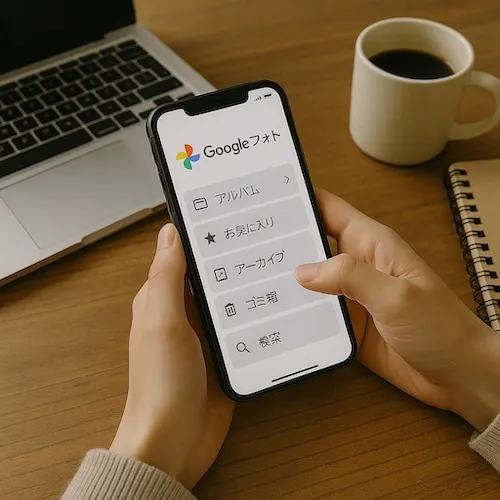
Googleフォトはマルチデバイス対応なので、スマホだけでなくPCからも効率よく整理できます。ここでは、デバイス別に操作手順を簡単にまとめます。
Androidでの操作手順
- Googleフォトアプリを起動
- 不要な写真を選択(長押しで複数選択も可)
- ゴミ箱アイコンで削除
- アルバム作成:写真を選択後「+追加」→「アルバム」作成
- アーカイブ:特定の写真を選択→右上の「…」から「アーカイブ」
また、スマホ内のフォルダ(スクリーンショット・LINE画像など)ごとにバックアップ設定ができるため、不要なフォルダはバックアップ対象から外しておきましょう。
iPhone/iPadでの操作手順
基本的な手順はAndroidと同じですが、iOS版は一部UIが異なることがあります。
- バックアップのON/OFF設定は「設定」→「Googleフォト」→「写真へのアクセスを許可」から調整可能
- AppleのiCloudと重複しないよう、GoogleフォトとiCloud写真の使い分けにも注意が必要です
PC(Web版)での整理方法
https://photos.google.com にアクセスし、PCの大きな画面でまとめて写真整理が可能です。
- 写真の一括選択・削除
- アルバム管理(並び替え・編集)
- フォルダ単位でのアップロードも可能
- 写真のダウンロードや外部保存も簡単
特に大量の写真をまとめて処理したい場合、PCでの整理は作業効率が大幅にアップします。
写真整理に役立つおすすめアプリ・連携ツール
Googleフォト単体でも高機能ですが、他のツールと組み合わせることで、さらに便利に写真を整理・活用できます。
Google Oneでのバックアップ管理
Googleフォトを利用しているなら、Google Oneの利用も検討価値があります。
有料プラン(月額250円〜)では、
- 容量の追加(100GB〜)
- 自動バックアップ
- サポートの優先対応
などが利用でき、家族共有も可能です。
写真を削除したくないけど容量不足で困っている方には特におすすめです。
外部アプリとの連携(例:フォトスキャナー・Snapseed)
- Googleフォトスキャナー:古い写真をスマホで簡単にデジタル化。
- Snapseed:Google製の高機能画像編集アプリで、トリミングや補正に最適。
写真の整理前に補正・編集してから保存しておくと、完成度の高いアルバムになります。
他クラウドサービスへのエクスポート方法
Googleフォトのデータは「Google Takeout」を使って一括ダウンロードも可能です。
- Dropbox、OneDriveなどの他クラウドへ保存したい場合にも便利
- 写真を複製してバックアップしたい人や、乗り換えを検討している人におすすめ
バックアップと整理を両立するコツ
写真はただ整理するだけでなく、「万一のときに失わないためのバックアップ」が大切です。整理と同時に、バックアップ戦略も見直しておきましょう。
定期的な整理スケジュールを立てよう
「溜まってから整理」ではなく、「定期的な整理」を意識することで、大量の写真に埋もれることを防げます。
おすすめは「月に1回」「イベントの後にすぐ」など、自分なりのルールを決めておくことです。
フォルダ命名規則の工夫
アルバム名やダウンロードフォルダには、以下のような命名ルールを使うと管理しやすくなります:
- 「2025-06_沖縄旅行」
- 「2024-12_クリスマス_家族」
- 「プロジェクトA_進行記録」
日付+イベント名+対象を組み合わせると、時系列でも内容でも検索しやすくなります。
家族写真・仕事用写真などの分類ルール例
ジャンル別にアルバムやタグをつけておくことで、目的別の管理がスムーズに。
- 【家族】○○ちゃんの成長記録、運動会、誕生日
- 【仕事】資料用、納品物、イベント写真
- 【趣味】風景、料理、アウトドア
「タグ機能」はありませんが、アルバム名や説明文にキーワードを含めることで検索性が向上します。
整理した写真データの活用アイデア
せっかく整理した写真、ただ保存しておくだけではもったいない。思い出や記録を形にする方法もご紹介します。
フォトブック・カレンダーの作成
Googleフォトにはフォトブック作成機能があり、整理したアルバムから簡単に印刷注文できます。
- 子供の成長記録
- 旅行記
- 結婚記念アルバム
などに最適。
また、カレンダー形式で印刷できる外部サービスと連携すれば、プレゼントにもなります。
SNS投稿や共有の際の工夫
整理された写真は、SNSでの発信にも活用できます。
- ハッシュタグ管理
- トリミング・補正アプリとの連携
- Googleフォト内で編集→Instagramに転送
イベントごとにまとめておけば、投稿しやすく、記録としても優秀です。
プリントして飾る・贈る活用法
思い出はデジタルだけでなく、アナログでも楽しみましょう。
- 家族写真をフレームに入れて飾る
- 結婚式や出産の記念写真をギフトにする
- ミニプリントでアルバム帳を作る
整理しておけば、プリントに使う写真をすぐに選べて便利です。
よくある質問(FAQ)
Q:削除した写真は復元できますか?
はい。削除された写真は「ゴミ箱」に30日間保存されます。その間であれば復元可能です。
ただし、30日を過ぎると完全に削除されるため、慎重に確認しましょう。
Q:アルバムを削除すると写真も消えますか?
いいえ。アルバムを削除しても、写真自体はGoogleフォトに残ります。アルバムはあくまで「整理用のラベル」であり、実データではありません。
Q:整理した写真は他デバイスでも反映されますか?
はい。Googleフォトはクラウドサービスのため、どのデバイスからアクセスしても最新の状態が反映されます。スマホ・PC・タブレット間での連携もスムーズです。
まとめ|Googleフォトの整理で快適な写真管理を
Googleフォトは非常に便利なクラウドフォトサービスですが、その真価を発揮するには「整理と活用」が欠かせません。
- 不要な写真の削除・アーカイブ
- AIや検索機能を使った分類
- アルバムによるテーマ別管理
- デバイス別の整理方法
- 整理後の活用アイデアやバックアップ
を実践することで、日々の写真管理がもっと快適になります。
思い出は、ただ保存するだけでなく、「すぐに見返せる」「共有しやすい」「形にできる」状態でこそ価値を発揮します。この記事を参考に、あなたのGoogleフォトも今日から整理してみませんか?
データ整理やスマホの不調にお困りなら、FIXTECHへご相談ください
Googleフォトでのデータ整理は、写真管理の第一歩です。しかし、スマートフォンの動作が遅くなったり、ストレージの空き容量が足りなかったりといったトラブルが発生している場合、根本的なメンテナンスが必要かもしれません。
**FIXTECH(フィックステック)**では、スマホやタブレットの修理はもちろん、データ管理やバックアップのサポートも承っております。
- 画面割れ・バッテリー交換などの即日修理
- スマホの動作不良やストレージ圧迫の診断
- データ移行やクラウド活用に関するアドバイス
など、お客様一人ひとりの状況に応じた丁寧な対応が強みです。スマホやデジタル機器の「困った」を感じたら、ぜひFIXTECHにご相談ください。快適なスマホライフを一緒にサポートします。