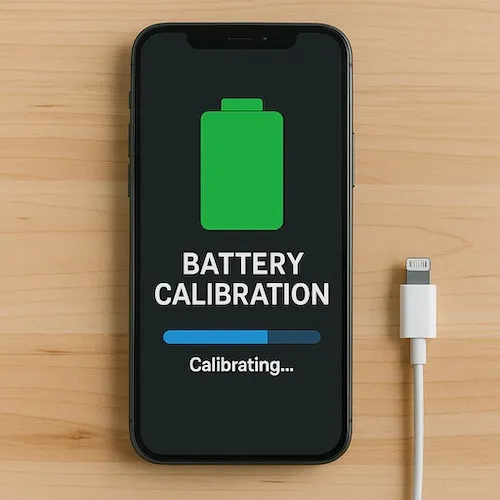
キャリブレーションの意味と目的
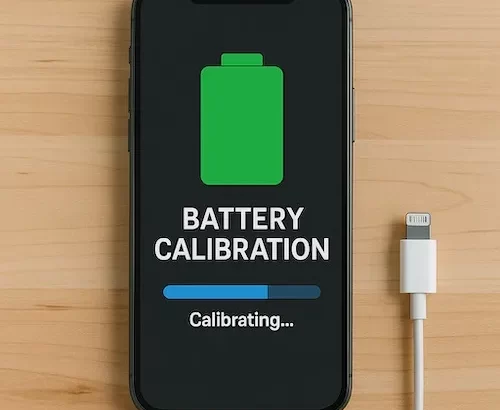
スマートフォンやノートパソコンなどに搭載されているリチウムイオンバッテリー。長年使っていると、「充電残量の表示がおかしい」「突然電源が落ちる」といったトラブルを経験したことがある方も多いのではないでしょうか。こうした症状に対して有効とされているのが「バッテリーキャリブレーション(Battery Calibration)」です。
バッテリーキャリブレーションとは、簡単に言うとバッテリーの状態とシステム上の残量表示を一致させる調整作業のことです。多くのデバイスは、内部的に電圧や電流をもとに「今どのくらいバッテリーが残っているか」を推定し、その情報を画面上に表示しています。しかし、長期間の使用や不適切な充放電を繰り返すことで、この推定値と実際の残量との間にズレが生じることがあります。
このズレを修正し、正しいバッテリー残量を把握するために行うのがキャリブレーションです。これにより「まだ30%あるのに突然電源が落ちた」などのトラブルを減らすことができます。
キャリブレーションをすべきタイミング
バッテリーキャリブレーションは、日常的に行う必要はありません。しかし以下のような症状が見られた場合は、実施を検討しても良いでしょう。
- バッテリー残量表示が不正確(急に10%単位で減る/突然0%になる)
- 満充電にしてもすぐにバッテリー切れになる
- 使用中に突然シャットダウンする
- バッテリー交換後に正しく残量が表示されない
これらは、実際の電力状態とシステムの残量表示との間に誤差が生じているサインです。まずはキャリブレーションで補正できるか確認するのが第一歩です。
バッテリーキャリブレーションの正しいやり方【機種別解説】
バッテリーキャリブレーションの手順は、デバイスによって若干異なります。ここでは、iPhone・Androidスマホ・ノートパソコン(Windows)の3つの代表的な機器に分けて解説します。
iPhoneの場合
iPhoneはiOSによってバッテリー管理が自動化されているため、キャリブレーションを頻繁に行う必要はありません。しかし、表示が不正確だったり不安定な挙動が見られる場合は、手動でキャリブレーションを試してみましょう。
iPhoneキャリブレーション手順
- iPhoneを100%まで充電する
- 純正のLightningケーブルと充電器を使用するのがベストです。
- 充電が完了しても、さらに1時間ほど接続しておくと安定します。 - バッテリーを完全に使い切る
- 通常通り使用してバッテリーを0%にし、自動で電源が切れるまで放置します。
- 動画やゲームアプリを起動して放電を早めてもOKです。 - 数時間放置する(3〜5時間程度)
- バッテリー残量が完全に空になるのを待つことで、内部の残留電圧もリセットされやすくなります。 - 再度100%まで一気に充電
- 電源を入れずに、iPhoneがオフのままフル充電しましょう。
- 充電完了後も1時間程度そのままにしておくのが理想です。 - 充電後にiPhoneを起動し、通常使用を再開
- これで表示のズレが改善されることがあります。
注意点
- Appleは公式にキャリブレーションを推奨していません(最近のiOSは自動管理機能が進化しているため)。
- 頻繁に完全放電することは、リチウムイオンバッテリーにとって逆効果です。月に1回程度を目安にしましょう。
- 「バッテリーの状態」>「最大容量」が80%未満であれば、キャリブレーションよりバッテリー交換を検討しましょう。
Androidスマホの場合
Android端末では機種ごとに対応が異なりますが、基本的な手順はiPhoneと同じです。OSやメーカーの違いによって一部設定項目が変わる場合もあるため、事前に確認しましょう。
Androidキャリブレーション手順(一般的な方法)
- 100%までフル充電
- 完全放電して自動的に電源オフになるまで使う
- 数時間放置(3〜5時間)
- 再び100%まで一気に充電
- 起動して通常使用に戻る
この手順により、OSとバッテリー残量のデータを同期させ、誤差を修正できます。
一部機種では「バッテリーキャリブレーションアプリ」が存在
Google Play ストアでは、バッテリーキャリブレーション用のアプリがいくつか配信されています。ただし、これらのアプリはroot化された端末でのみ動作するものが多く、初心者には非推奨です。安全性を考えると、手動での調整がベターです。
注意点
- Androidの機種によっては、キャリブレーション機能がそもそも搭載されていないものもあります。
- Samsung GalaxyやGoogle Pixelなど、一部メーカーではソフトウェア的にバッテリーの再構築が行えるメニューが用意されている場合もあります(例:Device care や Battery Health Management)。
ノートパソコン(Windows)の場合
ノートPCでもバッテリーキャリブレーションは有効ですが、スマホと違い「BIOS」を利用した方法も存在します。特にWindows PCでは、正確なバッテリーレポートを出すことで、健康状態の把握にもつながります。
方法1:手動キャリブレーション
- フル充電(100%)にする
- 電源設定で「スリープ無効・バッテリー切れまで使用」に変更
- 通常作業や動画再生などで完全放電させる
- 自動で電源が落ちたら、数時間放置
- 電源オフのまま100%まで一気に充電
- 充電後、PCを起動して通常使用を再開
方法2:BIOSメニューを使ったキャリブレーション(機種による)
- HPやLenovo、DELLなどのメーカーPCでは、BIOS画面に「Battery Calibration」という機能が組み込まれている場合があります。
- 起動時にF2やF10キーでBIOSへ入り、バッテリー管理ツールがあるか確認しましょう。
- 指示に従ってバッテリーキャリブレーションを実行することで、安全に調整できます。
バッテリーレポートの作成方法(Windows)
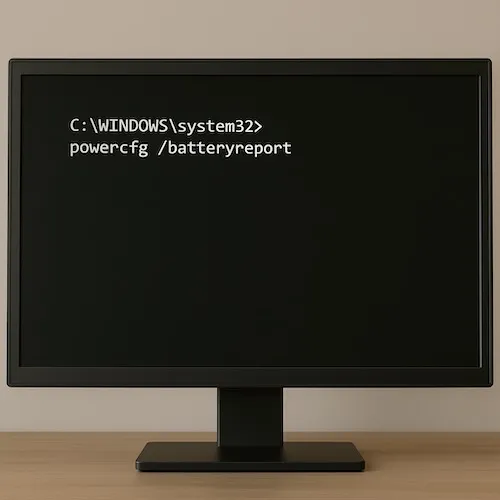
コマンドプロンプトで以下のコマンドを入力すると、バッテリーの詳細な情報がレポートとして出力されます。
bash
コピーする編集する
powercfg /batteryreport
保存先にHTML形式でレポートが作成され、使用回数や設計容量との比較、劣化状況などが可視化できます。
バッテリーキャリブレーションをする際の注意点と落とし穴
頻繁にやるのは逆効果?
「バッテリーキャリブレーションはバッテリーを長持ちさせる魔法の方法だ」と思っている方もいるかもしれませんが、頻繁に行うことは逆効果です。
キャリブレーションには「完全放電→フル充電」のサイクルが必要です。しかし、リチウムイオンバッテリーにとって過放電・過充電は負担となり、寿命を縮める原因となるのです。
とくに完全に0%まで使い切ることは、バッテリー内部の化学構造に悪影響を与えます。これを頻繁に行うと、キャリブレーションのつもりがむしろ劣化を早めてしまう可能性があります。
適切な頻度は?
キャリブレーションは、「バッテリー残量が正しく表示されない」といった具体的な症状が出たときに1〜2か月に1回程度行うのが理想です。
特に不具合がない状態で、習慣的にキャリブレーションを行う必要はありません。
キャリブレーションで改善しないケース

キャリブレーションは、ソフトウェア的な誤差やバグが原因の不具合には有効ですが、バッテリーそのものが物理的に劣化している場合には効果がありません。
以下のようなケースでは、キャリブレーションではなくバッテリー交換や修理が必要になる可能性が高いです。
バッテリーの物理的劣化
- iPhoneやAndroidで「バッテリーの最大容量」が80%未満
- 短時間の使用でも極端にバッテリーが減る
- バッテリーが膨張して本体が変形している
- 突然電源が落ちて起動しなくなる
センサーや基板の不具合
- バッテリー残量が一定で止まったまま
- 充電器に接続しても反応がない
- OSを初期化しても改善されない
こういった問題は、センサー異常や充電コントローラー基板の不具合であることが多く、キャリブレーションでは修正できません。
キャリブレーションより大事なバッテリー寿命の守り方
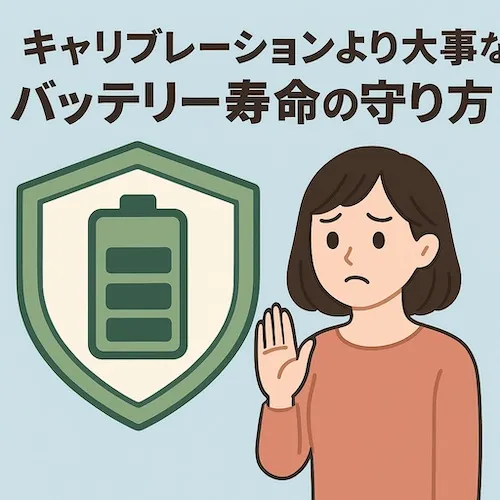
実は、バッテリーの健康を保つ上で、キャリブレーションよりも日常の使い方のほうがずっと重要です。ここでは、バッテリーを長持ちさせるためにできる予防策をご紹介します。
日常的にできる予防方法
1. バッテリー残量を「20〜80%」の範囲で使う
リチウムイオンバッテリーは、常に0%〜100%を行き来する使い方よりも、「20%〜80%」の範囲で使う方が劣化しにくいとされています。完全充電や完全放電を避けることで、内部の化学反応を安定させることができます。
2. 高温・低温環境を避ける
スマホやノートPCを直射日光の下や真夏の車内など高温になる環境に放置するのは厳禁です。
また、冬場に寒冷地で使う場合も注意が必要です。温度変化によりバッテリーの性能が低下するだけでなく、最悪の場合、膨張・発火のリスクもあります。
目安としては、10℃〜35℃の範囲での使用が安全です。
3. 急速充電を多用しない
急速充電は便利ですが、そのぶんバッテリーへの負荷も大きくなります。毎回急速充電を繰り返すと、寿命が早まる可能性があります。
急ぎでない時は、通常の出力(5V/1Aなど)の充電器を使うことで負担を軽減できます。
4. 純正・信頼できる充電器を使う
安価なサードパーティー製充電器は、電圧や電流が不安定でバッテリーに負荷を与えることがあります。
特にiPhoneの場合、MFi認証(Made for iPhone)取得済みのアクセサリーを使用するのが安全です。
バッテリー診断と交換のタイミング
バッテリーキャリブレーションをしても改善が見られない場合、そもそもバッテリーの寿命が来ている可能性があります。その場合はバッテリー診断や交換を検討しましょう。
診断方法(iPhoneの場合)
「設定」→「バッテリー」→「バッテリーの状態と充電」から、以下の情報を確認できます。
- 最大容量(新品時を100%として現在の容量)
- ピークパフォーマンス性能
- バッテリーに関する重要なメッセージ
最大容量が80%を切っている場合は、バッテリーが劣化しており、交換の目安とされています。
診断方法(Android・PCの場合)
Androidでは、機種によって診断機能が異なります。バッテリー関連の診断アプリや、設定内にある「バッテリーケア」などの項目を参照しましょう。
PCの場合は前述の powercfg /batteryreport によって設計容量と現在の容量を比較できます。
バッテリー交換を検討すべきサイン
- フル充電しても数時間でバッテリー切れ
- バッテリーが膨張して背面カバーが浮いている
- 機種が2年以上経過している
- 端末の発熱がひどい
バッテリーは「消耗品」であり、寿命が来たら交換するのがもっとも確実な解決策です。無理に使い続けると、他のパーツにも悪影響を及ぼすおそれがあります。
まとめ|バッテリーキャリブレーションは“最後の手段”
ここまでバッテリーキャリブレーションの意味や正しい手順、注意点、そして寿命を守るためのコツをご紹介してきました。最後に、本記事のポイントをまとめます。
バッテリーキャリブレーションのまとめ
- キャリブレーションとは、残量表示の誤差を修正する調整方法
- 完全放電→フル充電を1回行うことで、ソフトウェアのズレを補正できる
- iPhone・Android・PCで手順は少し異なるが、基本的な流れは共通
- 劣化や故障が原因の症状にはキャリブレーションでは効果がない
- 日常的なバッテリーの使い方の方が、寿命を大きく左右する
- 「最大容量80%未満」は交換を検討すべきタイミング
バッテリーの不調が続くなら、プロに相談して安心を

バッテリーの表示が狂っていたり、持ちが悪くなっていたりして「そろそろ機種変更かな?」と感じている方も多いかもしれません。でもちょっと待ってください。修理やバッテリー交換で新品同様に生まれ変わる可能性もあります。
当店「FIXTECH今池店」では、iPhone・Android・ノートPCのバッテリー診断・交換修理を即日対応。データはそのまま、スピード・コスパ・安心対応の3拍子で、地域のお客様から高い評価をいただいております。
✅ FIXTECH今池店のおすすめポイント
- 地下鉄今池駅から徒歩2分の好アクセス
- iPhone・Android・iPad・ノートPCに幅広く対応
- バッテリー交換は最短30分〜!即日お渡しOK
- LINEから無料相談・予約も可能
- 修理後のアフターサポートも充実
「最近バッテリーの減りが早い」「突然電源が落ちる」など、少しでも違和感があれば、お気軽にご相談ください。