
はじめに
iPhoneやiPad、Macを使っている方なら、一度は「Airdrop(エアドロップ)」という言葉を耳にしたことがあるのではないでしょうか。Airdropは、Apple製品同士でファイルやデータをやり取りできる機能で、インターネット回線を使わなくても高速かつ安全に転送できるのが特徴です。ケーブルやUSBメモリを用意する必要がなく、数回のタップだけで写真や動画、書類を相手に送信できるため、日常生活からビジネスシーンまで幅広く活用されています。
この記事では、Airdropでできること、基本的な使い方から日常的に便利な使い方までを前半でご紹介します。後半では、さらに応用的な活用法や設定の工夫、トラブルシューティングについても解説していきます。
Airdropとは?基本機能をわかりやすく解説
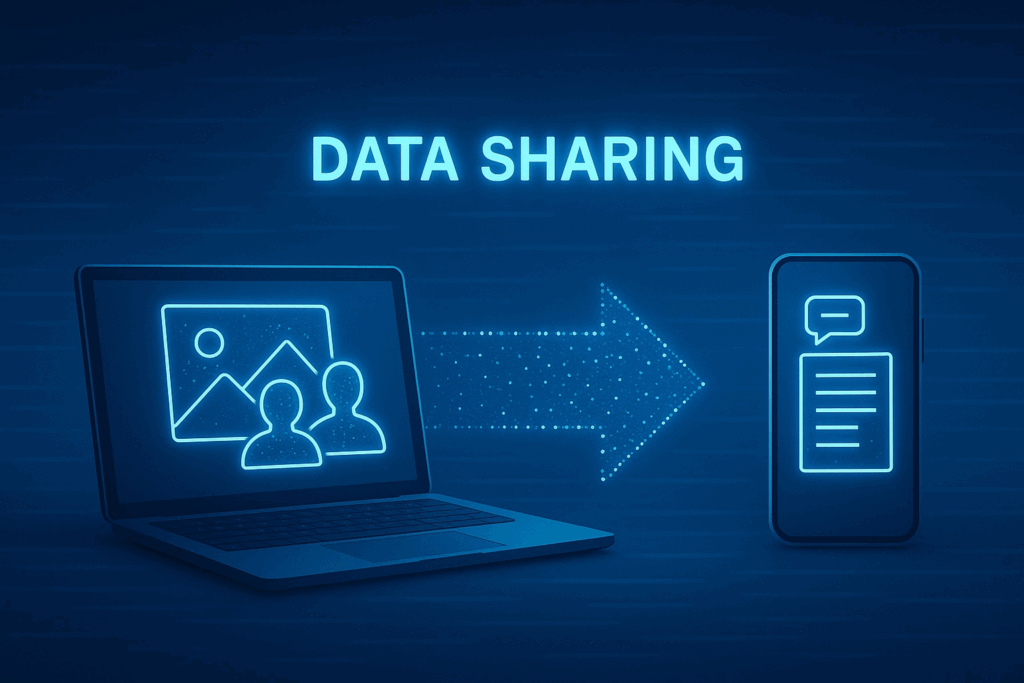
まずはAirdropの基本を理解しましょう。Airdropは、Wi-FiとBluetoothを活用して、近くにあるApple製品同士でファイルを共有する機能です。インターネットを経由しないため、通信速度が非常に速く、さらにセキュリティも高い点が魅力です。
Airdropで送れるもの
Airdropでは、以下のようなさまざまなデータをやり取りできます。
- 写真・動画:旅行やイベントで撮影した思い出をすぐに友人や家族にシェア
- 書類ファイル(PDF、Word、Excelなど):仕事や学校での資料配布に最適
- 連絡先情報:電話番号やメールアドレスを手入力する必要がなくワンタップで共有
- SafariのURL:気になる記事やショッピングサイトを友人に紹介
- 地図アプリの位置情報:待ち合わせ場所をスムーズに送信
- 音楽・プレイリスト情報(Apple Music):好きな曲をシェアして音楽体験を広げる
このように、Airdropは「写真や動画を送るだけの機能」と思われがちですが、実際にはあらゆるデータをやり取りできる便利なツールです。
Airdropを使うメリット
では、メールやLINEなどのメッセージアプリと比べて、Airdropを使うメリットはどこにあるのでしょうか。
1. 大容量でも高速転送
Airdropは、Bluetoothでデバイス同士を検出し、Wi-Fiを使って直接データをやり取りします。クラウドやサーバーを経由しないため、転送速度が非常に速く、動画ファイルや数百枚の写真でも数分で完了します。LINEやメールの場合、容量制限に引っかかったり、圧縮されて画質が落ちたりしますが、Airdropでは元の高画質のまま送れるのも魅力です。
2. インターネット不要
Airdropはインターネットを必要としません。つまり、モバイルデータ通信やWi-Fi環境がない場所でも、近くにいる相手にデータを送れます。山の中や電波が弱い場所でも使えるのは大きな利点です。
3. セキュリティが高い
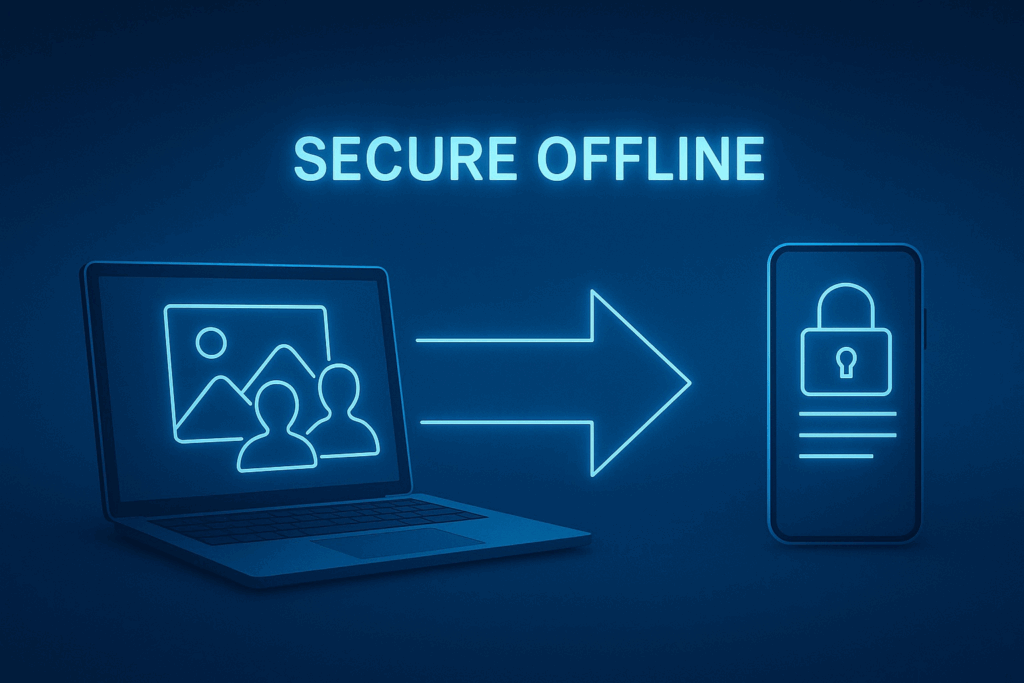
Airdropは暗号化された通信を使うため、第三者にデータを盗み見られるリスクが低いのも特徴です。また、受信設定を「連絡先のみ」にしておけば、知らない人から突然ファイルを送られる心配もありません。
4. 手間が少ない
メールで送る場合はアドレス入力、クラウド共有ならアップロードやリンク作成が必要ですが、Airdropなら送信したい相手をタップするだけで完了します。
Airdropの基本的な使い方
Airdropを使うためには、まず設定を確認しておくことが大切です。
Airdropの設定手順(iPhone/iPadの場合)
- 「設定」アプリを開く
- 「一般」→「Airdrop」を選択
- 「受信しない」「連絡先のみ」「すべての人」から受信設定を選ぶ
- 初めて使う場合は「すべての人」にすると検出しやすい
- 初めて使う場合は「すべての人」にすると検出しやすい
- Wi-FiとBluetoothをONにする
データ送信の流れ
- 共有したい写真やファイルを開く
- 画面下の「共有」ボタンをタップ
- 表示されるAirdropの相手を選択
- 相手が承認すると即座に転送開始
受信する側も通知が表示され、承認すればすぐに受け取れます。
Airdropの便利な使い方
1. 写真や動画をまとめて送信
旅行やイベントで大量に撮影した写真を友人に送りたいとき、LINEやメールでは圧縮されて画質が劣化することがあります。しかし、Airdropならオリジナル画質のまま一括で送信できるため、後からアルバム作成や印刷にも便利です。
2. 仕事の場での活用
会議で使用するプレゼン資料を複数人に配布したいとき、Airdropを使えば数秒で一斉に共有できます。USBメモリの受け渡しやメール送信の手間がなくなり、効率的です。また、現場で撮影した写真や記録データをすぐに上司や同僚に送ることも可能です。
3. 学校や教育現場での利用
教師が配布資料を生徒全員に送ったり、生徒同士で共同作業のデータを共有したりと、教育現場でも活躍しています。プリントを配る時間を削減でき、デジタル学習との相性も良いです。
4. 友人や家族との日常使い
- 食事会で撮った写真をその場でシェア
- 旅行先で撮影した動画を即座に家族へ送信
- お気に入りのサイトを友人に勧めたいときにURLを共有
このように、日常のちょっとした瞬間にも便利に使えます。
5. イベントやサークル活動での共有
イベント後の写真をメンバー全員にまとめて送ったり、クラブ活動の資料を一斉に配布したりと、グループでの活動にもAirdropは強い味方です。
Airdropの応用編|もっと便利に活用する方法
前半ではAirdropの基本機能や日常的な便利さを解説しました。ここからは一歩進んで、応用的な使い方やシーン別の活用法をご紹介します。
1. iPhoneとMacの連携で作業効率アップ
AirdropはApple製品同士であればシームレスに利用できるため、iPhoneとMacを併用している人には特に便利です。
- 撮影データを即転送:iPhoneで撮影した写真や動画をその場でMacに送信すれば、すぐに編集ソフトに取り込めます。クラウドを経由せずにオリジナル画質のまま扱えるため、クリエイターにとっては大きな時短になります。
- スクリーンショットや資料を共有:Macで作った資料をiPhoneに送れば、そのまま会議や商談で活用可能です。
2. 家族や友人との思い出共有
旅行やイベントで撮影した写真を後日まとめて送るよりも、その場でAirdropを使って渡してしまう方がスムーズです。
- イベント終了直後にまとめて送信:撮った写真をすぐにシェアすれば、帰宅後にアルバムを見ながら思い出を語り合えます。
- 複数人に同時共有:LINEのグループ送信と違って、画質を落とさず複数人に一度で送れるのも魅力です。
3. 動画クリエイター・ブロガーの活用法
YouTubeやSNS向けに動画を作成する人にとって、データ転送の速さは大きな武器です。
- iPhoneで撮影した4K動画をそのままMacに転送
- 撮影現場で編集チームに即共有
- SNS投稿用の短尺動画を友人や同僚に一瞬で送信
このように、Airdropは制作フローの中で欠かせない存在になります。
4. 教育現場での活用
学校や塾、セミナーなどでもAirdropは有効です。
- 教材の一斉配布:先生が作成したプリントデータを生徒に瞬時に配布
- グループワークでの共有:生徒同士が共同で作成したレポートや写真をやり取り
- ICT教育との相性:iPadを使った授業が増える中で、Airdropは効率的なデータ共有手段として注目されています。
5. デザインやビジネス現場での応用
広告代理店やデザイン会社など、データを頻繁にやり取りする現場でもAirdropは活躍します。
- デザインカンプの共有:メールに添付するよりも即座に共有でき、修正指示がスムーズ
- 営業現場での提案資料共有:クライアントに見せたい資料を瞬時に渡せるため、信頼感アップ
- 展示会やイベント:来場者にパンフレット代わりにPDFを送る活用法もあります。
Airdropを快適に使うための設定と注意点
1. Airdrop受信設定の切り替え
Airdropには「受信しない」「連絡先のみ」「すべての人」の3種類の受信設定があります。
- 受信しない:完全に無効化。プライベートを守りたいときに利用
- 連絡先のみ:知っている相手からのみ受信可能。通常はこれが安心
- すべての人:初めての相手とデータをやり取りする際に便利だが、不要なファイルを受け取る可能性もある
※設定は「コントロールセンター」または「設定アプリ → 一般 → Airdrop」から変更できます。
2. プライバシーと安全対策
近年「Airdrop痴漢」などのトラブルも話題になりました。公共の場で「すべての人」に設定していると、知らない人から迷惑な画像を送られるリスクがあります。普段は「連絡先のみ」にしておくのがおすすめです。
3. バッテリー消費について
AirdropはWi-FiとBluetoothを常時利用するため、バッテリー消費がやや増えます。使わないときは受信設定をオフにしておくと安心です。
4. 名前設定の重要性
Airdropでは相手のデバイス名が表示されます。「iPhone」などの初期設定のままだと、複数人が同じ名前で混乱することもあります。自分の名前やニックネームを設定しておくとスムーズです。
Airdropが使えないときの対処法
1. デバイスが近くにあるか確認
Airdropは数メートル以内で利用することを前提としています。距離が遠すぎると検出されません。
2. Wi-FiとBluetoothのON/OFF確認
Airdropはこの2つが必須です。どちらかがオフになっていると機能しません。
3. 受信設定を確認
相手の受信設定が「受信しない」や「連絡先のみ」に設定されている場合、送信できないことがあります。初めて利用する場合は「すべての人」に切り替えると解決することが多いです。
4. 機内モードになっていないか
機内モードがオンだとAirdropは利用できません。設定を確認してオフにしましょう。
5. iOSやmacOSのバージョンを最新にする
古いバージョンでは不具合が起こる場合があります。アップデートで解決するケースも多いです。
6. デバイスを再起動
それでも改善しない場合は、デバイスの再起動で解決することがあります。特にiPhoneでは一時的な不具合がリセットされやすいです。
Airdropをさらに便利にする活用Tips
- Apple IDを統一すると、自分のデバイス間でのデータ移動がさらにスムーズに
- AirDropとiCloudを併用して、即時転送とクラウド保存を組み合わせる
- AirDropで送れないものはクラウドへ:一部のアプリデータは対象外なので、DropboxやGoogle Driveなどと併用すると便利
まとめ
Airdropは、ただの写真共有機能ではなく、ライフスタイルやビジネスの効率を大きく高める強力なツールです。適切に設定し、安全に利用すれば、毎日の作業や交流が格段にスムーズになります。
ぜひこの記事を参考に、Airdropを「便利な日常ツール」としてフル活用してみてください。